

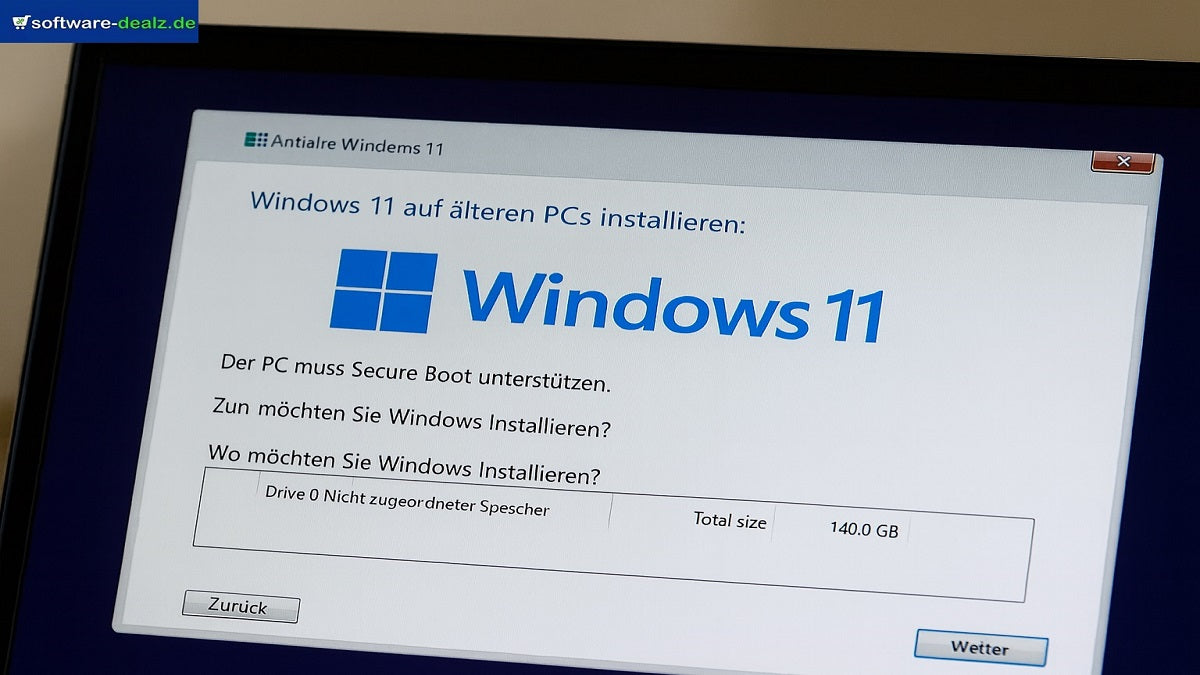
Die Installation von Windows 11 auf einem älteren PC ist einfacher, als viele denken – und mit den richtigen Schritten können Sie moderne Leistung, Sicherheit und Funktionen sogar auf nicht unterstützter Hardware freischalten. In diesem Leitfaden zeigen wir bewährte Methoden, um Einschränkungen sicher zu umgehen und die Lebensdauer Ihres Geräts ohne teure Upgrades zu verlängern. Ob Sie Ihre Produktivität steigern, Ihren Arbeitsablauf optimieren oder Ihrem alten Computer einfach neuen Schwung geben möchten – unsere detaillierten Anleitungen sorgen für eine reibungslose und erfolgreiche Windows-11-Installation. Entdecken Sie die besten Tipps, Tools und Lösungen, um Ihren älteren PC heute noch schneller, effizienter und zukunftssicher zu machen.
Funktioniert Windows 11 auf älteren Computern? Alles, was Sie wissen müssen
Fragen Sie sich, ob Sie Windows 11 auf alten PCs installieren können, die Microsofts offizielle Anforderungen nicht erfüllen? Sie sind nicht allein. Millionen von Nutzern mit perfekt funktionierenden Computern stoßen auf Kompatibilitätswarnungen beim Upgrade-Versuch. Die gute Nachricht: Windows 11 auf nicht unterstützter Hardware installieren ist möglich, und dieser umfassende Leitfaden zeigt Ihnen genau, wie Sie es sicher und legal durchführen.
Windows 11 bringt erhebliche Verbesserungen bei Leistung, Sicherheit und Benutzeroberfläche im Vergleich zum Vorgänger. Allerdings haben Microsofts strikte Hardware-Anforderungen – einschließlich TPM 2.0, Secure Boot und spezifischer CPU-Generationen – viele Nutzer frustriert zurückgelassen. Ob Sie einen 10 Jahre alten PC betreiben oder einfach kein TPM-Modul besitzen, dieser Leitfaden untersucht fünf bewährte Methoden, um Windows 11 Systemanforderungen zu umgehen und das neueste Betriebssystem auf Ihrer Maschine zum Laufen zu bringen. Wir behandeln alles von einfachsten Registry-Anpassungen bis zu fortgeschrittenen ISO-Modifikationen und helfen Ihnen, eine informierte Entscheidung über das System-Upgrade zu treffen.
Windows 11 Systemanforderungen verstehen und warum sie existieren
Bevor Sie versuchen, Windows 11 ohne TPM zu installieren, ist es wichtig zu verstehen, was Microsoft verlangt und die Begründung hinter diesen Einschränkungen. Windows 11 Mindestanforderungen sind erheblich strenger als Windows 10, was zu breiter Kontroverse in der Tech-Community führte.
Offizielle Windows 11 Hardware-Anforderungen
Microsoft hat folgende Basis-Spezifikationen für Windows 11 Kompatibilität festgelegt:
| Komponente | Mindestanforderung | Zweck |
|---|---|---|
| Prozessor | 1 GHz oder schneller mit 2+ Kernen auf kompatiblem 64-Bit-Prozessor oder SoC | Leistung und Sicherheitsfunktionen |
| RAM | 4 GB oder mehr | Reibungsloses Multitasking und Systemstabilität |
| Speicher | 64 GB oder größeres Speichergerät | OS-Installation und Updates |
| System-Firmware | UEFI, Secure Boot-fähig | Verbesserte Boot-Sicherheit |
| TPM | Trusted Platform Module (TPM) Version 2.0 | Hardware-basierte Sicherheitsverschlüsselung |
| Grafikkarte | Kompatibel mit DirectX 12 oder höher mit WDDM 2.0-Treiber | Modernes Grafik-Rendering |
| Display | High Definition (720p) Display, 9" oder größerer Monitor, 8 Bits pro Farbkanal | Benutzeroberflächen-Anforderungen |
| Internetverbindung | Erforderlich für Windows 11 Home Ersteinrichtung | Microsoft-Konto-Erstellung |
Die umstrittensten Anforderungen sind der TPM 2.0-Chip und die CPU-Generationsbeschränkungen. Microsoft behauptet, diese existieren, um Folgendes zu bieten:
- Verbesserte Sicherheit durch hardwarebasierte Verschlüsselung, die sensible Daten schützt
- Besseren Schutz gegen Firmware-Angriffe und Rootkits durch Secure Boot
- Verbesserte Leistungsoptimierung mit modernen Befehlssätzen
- Zukunftssicherheit des Betriebssystems für erweiterte Funktionen
Allerdings argumentieren viele Sicherheitsexperten, dass Windows 11 auf alter Hardware immer noch sicher laufen kann mit geeigneten Software-Sicherheitsvorkehrungen, wodurch die Einschränkungen unnötig restriktiv für Nutzer mit funktionierenden Computern werden.

Warum Microsoft ältere Hardware blockiert hat
Die Entscheidung, Windows 11 Anforderungen zu umgehen, wird verständlicher, wenn man Microsofts Motivationen betrachtet. Das Unternehmen möchte einen Basis-Sicherheitsstandard über alle Windows 11-Geräte hinweg etablieren, besonders da Cyberbedrohungen zunehmend ausgefeilter werden. TPM 2.0 bietet Hardware-Level-Schutz für Verschlüsselungsschlüssel, Anmeldeinformationen und biometrische Daten, den reine Software-Lösungen nicht erreichen können.
Zusätzlich zielt Microsoft darauf ab, die Fragmentierung im Windows-Ökosystem zu reduzieren. Durch Unterstützung nur aktueller Hardware können sie System-Updates optimieren und konsistente Leistung über alle Installationen gewährleisten. Dieser Ansatz fördert auch Hardware-Upgrades, was sowohl Microsoft als auch PC-Herstellern durch erhöhte Verkäufe zugutekommt.
Der praktische Einfluss ist jedoch erheblich: Perfekt leistungsfähige Computer mit Intel-Prozessoren der 7. Generation oder AMD Ryzen CPUs der ersten Generation sind offiziell nicht unterstützt, obwohl sie ausreichend Leistung haben, um Windows 11 reibungslos auszuführen. Dies hat Millionen von Nutzern dazu veranlasst, nach Methoden für die Installation von Windows 11 auf nicht unterstützter Hardware zu suchen.
Wenn Sie bereit sind, Ihr System legal zu aktualisieren, können Sie eine echte Windows 11 Home Lizenz kaufen oder die komplette Windows 11 Betriebssystem-Kollektion für verschiedene, auf Ihre Bedürfnisse zugeschnittene Versionen erkunden.
Methode 1: Registry-Hack - Die einfachste Bypass-Lösung
Der Windows 11 Registry-Hack ist die einfachste Methode für die meisten Nutzer, um Windows 11 Systemanforderungen zu umgehen ohne zusätzliche Tools. Dieser Ansatz funktioniert durch Änderung der Windows-Installationseinstellungen, um Hardware-Kompatibilitätsprüfungen vollständig zu überspringen.
Schritt-für-Schritt Registry-Methode
Diese Methode ist ideal für In-Place-Upgrades, bei denen Sie bereits Windows 10 ausführen und direkt auf Windows 11 aktualisieren möchten. Hier der detaillierte Prozess:
Schritt 1: Zugriff auf den Registry-Editor
- Drücken Sie Windows + R, um den Ausführen-Dialog zu öffnen
- Geben Sie "regedit" ein und drücken Sie Enter
- Klicken Sie auf "Ja", wenn Benutzerkontensteuerung erscheint
- Erstellen Sie immer ein Registry-Backup vor Änderungen
Schritt 2: Navigieren zum Setup-Schlüssel
- Gehen Sie zu:
HKEY_LOCAL_MACHINE\SYSTEM\Setup\MoSetup - Wenn der MoSetup-Schlüssel nicht existiert, rechtsklicken Sie Setup → Neu → Schlüssel → Benennen Sie ihn "MoSetup"
- Dieser Registry-Pfad kontrolliert das Windows-Installationsverhalten
Schritt 3: Bypass-Werte erstellen
- Rechtsklicken Sie im rechten Bereich → Neu → DWORD-Wert (32-Bit)
- Erstellen Sie diese Werte mit Daten auf 1 gesetzt:
-
AllowUpgradesWithUnsupportedTPMOrCPU= 1 -
BypassTPMCheck= 1 -
BypassSecureBootCheck= 1 -
BypassRAMCheck= 1
Schritt 4: Windows 11 Installation ausführen
- Schließen Sie den Registry-Editor
- Führen Sie die Windows 11 Setup-Datei aus
- Die Installation wird ohne Hardware-Prüfungen fortgesetzt
- Folgen Sie den Standard-Installationsaufforderungen
Registry-Methode: Vor- und Nachteile
| Vorteile | Nachteile |
|---|---|
| Keine zusätzliche Software erforderlich | Funktioniert nur für In-Place-Upgrades |
| Schnelle Implementierung (5 Minuten) | Erfordert bestehende Windows 10 Installation |
| Bewahrt alle Dateien und Einstellungen | Umgeht möglicherweise nicht alle Update-Beschränkungen |
| Reversibler Prozess | Begrenzte Wirksamkeit auf sehr alter Hardware |
| Offizielle Microsoft-Dokumentation existiert | Potenzielle Probleme mit zukünftigen Feature-Updates |
Wichtige Überlegungen: Während diese Methode erfolgreich anfängliche Installationsprüfungen umgeht, hat Microsoft gelegentlich Feature-Updates blockiert auf nicht unterstützter Hardware. Monatliche Sicherheitsupdates funktionieren jedoch typischerweise weiterhin. Nutzer berichten gemischte Erfahrungen mit großen Versions-Updates (22H2, 23H2), wobei einige eine Neuanwendung der Registry-Modifikationen erfordern.
Wer sollte diese Methode verwenden: Ideal für Nutzer mit relativ aktueller Hardware (6.-7. Gen Intel, 1. Gen Ryzen), denen nur TPM 2.0 oder Secure Boot fehlt. Wenn Sie eine Neuinstallation planen oder viel ältere Hardware haben, erwägen Sie die als Nächstes beschriebene Rufus-Methode.
Für Nutzer, die nach der Installation professionelle Funktionen suchen, erwägen Sie ein Upgrade auf Windows 11 Professional, das erweiterte Geschäftsfunktionen und Sicherheitsmerkmale bietet.
Methode 2: Rufus USB-Tool - Die beliebteste Lösung
Rufus Windows 11 ist zur bevorzugten Lösung geworden, um bootfähige Installationsmedien zu erstellen, die Microsofts Hardware-Beschränkungen umgehen. Dieses kostenlose Open-Source-Tool entfernt automatisch Kompatibilitätsprüfungen aus der Windows 11 ISO-Datei, was es zur bevorzugten Wahl für Neuinstallationen macht.
Bootfähigen USB mit Rufus erstellen
Rufus bietet den benutzerfreundlichsten Ansatz, um Windows 11 ohne TPM und Secure Boot zu installieren. Hier der vollständige Prozess:
Vorbereitungsanforderungen:
- USB-Stick (8 GB Minimum, 16 GB empfohlen)
- Windows 11 ISO-Datei von Microsofts offizieller Website
- Rufus-Software (neueste Version von rufus.ie)
- Sichern Sie alle USB-Daten (werden gelöscht)
Schritt 1: Windows 11 ISO herunterladen
- Besuchen Sie Microsofts Windows 11 Download-Seite
- Wählen Sie "Windows 11 Datenträgerabbild (ISO) herunterladen"
- Wählen Sie Ihre bevorzugte Sprache
- Speichern Sie die ISO-Datei (ca. 5-6 GB)
Schritt 2: Rufus-Einstellungen konfigurieren
- Starten Sie Rufus mit Administratorrechten
- Wählen Sie Ihren USB-Stick unter "Laufwerk"
- Klicken Sie "AUSWÄHLEN" und wählen Sie Ihre Windows 11 ISO
- Image-Option: Standard Windows-Installation
- Partitionsschema: GPT (für UEFI) oder MBR (für Legacy BIOS)
- Dateisystem: NTFS (empfohlen)
Schritt 3: Kompatibilitätsoptionen aktivieren
- Klicken Sie "START"
- Rufus erkennt Windows 11 automatisch und präsentiert Anpassungsoptionen
- Aktivieren Sie diese Kontrollkästchen:
- "Anforderung für 4GB+ RAM entfernen"
- "Anforderung für Secure Boot entfernen"
- "Anforderung für TPM 2.0 entfernen"
- Diese Optionen erstellen eine modifizierte Installation, die Hardware-Prüfungen überspringt
Schritt 4: Bootfähiges Laufwerk erstellen
- Klicken Sie "OK" zum Fortfahren
- Warnung: Alle Daten auf USB werden gelöscht
- Warten Sie 10-15 Minuten bis zur Fertigstellung
- Rufus überprüft die bootfähigen Medien
Schritt 5: Booten und Installieren
- USB in Zielcomputer einstecken
- Neu starten und BIOS/UEFI aufrufen (typischerweise F2, F12, Entf oder Esc)
- Boot-Reihenfolge ändern, um USB-Gerät zu priorisieren
- BIOS speichern und beenden
- Windows 11 Installationsassistenten folgen
- Installation erfolgt ohne Kompatibilitätswarnungen
Rufus-Methode: Umfassende Analyse
Vorteile der Verwendung von Rufus:
- Funktioniert auf praktisch jeder Hardware einschließlich Core 2 Duo-Systemen
- Neuinstallationsoption (Neustart)
- Keine Registry-Modifikationen erforderlich
- Kostenlose und Open-Source-Software
- Regelmäßige Updates für Kompatibilität
- Kann bootfähige Medien für mehrere Systeme erstellen
- Bewahrt Windows 11 Authentizität (keine modifizierte ISO)
Potenzielle Nachteile:
- Erfordert Download der vollständigen ISO-Datei (5-6 GB)
- Neuinstallation bedeutet Daten-Backup erforderlich
- Etwas technischer als Registry-Methode
- USB-Stick für jede Installation benötigt
- Kann BIOS-Einstellungsanpassung erfordern
Leistungserwartungen: Nutzer, die Windows 11 auf 10 Jahre altem PC via Rufus installieren, berichten allgemein positive Erfahrungen. Systeme mit 8GB RAM und SSDs laufen typischerweise reibungslos für alltägliche Aufgaben. Allerdings kann die Windows 11 Leistung auf alten PC-Konfigurationen mit mechanischen Festplatten und 4GB RAM träge wirken, besonders mit mehreren geöffneten Anwendungen.
Nach Abschluss Ihrer Installation stellen Sie sicher, dass Sie die richtige Lizenzierung haben, indem Sie einen Windows 11 Home Produktschlüssel kaufen für volle Funktionalität und regelmäßige Updates.

Methode 3: ISO-Modifikation - Fortgeschrittener manueller Ansatz
Für technisch versierte Nutzer, die vollständige Kontrolle über den Installationsprozess wollen, bietet die manuelle Modifikation der Windows 11 ISO die flexibelste Lösung, um Windows 11 Anforderungen zu umgehen. Diese Methode beinhaltet die direkte Bearbeitung von Installationsdateien, um Kompatibilitätsprüfungen zu entfernen.
Manueller ISO-Modifikationsprozess
Diese fortgeschrittene Technik erfordert Liebe zum Detail, bietet aber maximale Anpassungsoptionen für die Installation von Windows 11 auf nicht unterstützter Hardware.
Schritt 1: ISO-Inhalte extrahieren
- Offizielle Windows 11 ISO herunterladen
- Verwenden Sie 7-Zip oder ähnliches Tool zum Extrahieren
- Neuen Ordner erstellen (z.B. "Win11_Modified")
- Alle Dateien unter Beibehaltung der Verzeichnisstruktur extrahieren
Schritt 2: Installationsdateien modifizieren
- Navigieren Sie zum "sources"-Ordner
- Datei "appraiserres.dll" finden
- Diese Datei löschen oder umbenennen (verarbeitet Kompatibilitätsprüfungen)
- Alternative: Mit Windows 10-Version ersetzen
- "install.wim" oder "install.esd" finden (Hauptinstallationsimage)
Schritt 3: Registry-Dateien bearbeiten (Optional)
- install.wim mit DISM mounten
- Befehl:
dism /Mount-Wim /WimFile:install.wim /index:1 /MountDir:C:\Mount - Zu gemounteten Registry-Hives navigieren
- Bypass-Werte ähnlich Registry-Methode hinzufügen
- Unmounten:
dism /Unmount-Wim /MountDir:C:\Mount /Commit
Schritt 4: ISO-Image neu erstellen
- Tools wie Oscdimg verwenden (aus Windows ADK)
- Befehlsstruktur:
oscdimg -m -o -u2 -udfver102 -bootdata:2#p0,e,b[pfad\zu\boot\etfsboot.com]#pEF,e,b[pfad\zu\boot\efisys.bin] [quelle] [ziel.iso] - Dies erstellt eine bootfähige ISO mit Modifikationen
Schritt 5: Installationsmedien erstellen
- Modifizierte ISO auf DVD brennen
- Oder Rufus verwenden, um USB zu erstellen (ohne zusätzliche Modifikationen)
- Von Medien booten und normal installieren
ISO-Modifikation: Technische Bewertung
| Faktor | Bewertung | Hinweise |
|---|---|---|
| Technische Schwierigkeit | Hoch | Erfordert Kommandozeilen-Kenntnisse |
| Erfolgsrate | 95%+ | Sehr zuverlässig bei korrekter Durchführung |
| Zeitinvestition | 45-90 Minuten | Einschließlich Lernkurve |
| Flexibilität | Maximum | Vollständige Anpassung möglich |
| Risikolevel | Mittel | Backup der Original-ISO erforderlich |
Diese Methode funktioniert außergewöhnlich gut für: IT-Profis, die mehrere Bereitstellungen verwalten, Nutzer, die den Bypass-Mechanismus gründlich verstehen möchten, und Situationen, die spezifische Anpassungen über Standard-Kompatibilitäts-Bypässe hinaus erfordern.
Kritische Warnungen: Microsoft aktualisiert regelmäßig Windows 11 Installationsdateien, was möglicherweise benutzerdefinierte Modifikationen bricht. Testen Sie modifizierte ISOs immer zuerst auf Nicht-Produktionssystemen. Behalten Sie originale, unmodifizierte ISOs als Referenz und zur Fehlerbehebung.
Für Organisationen, die professionelle Windows-Versionen auf mehreren Computern benötigen, erwägen Sie Volumenlizenzierung durch Windows 11 Professional Lizenzen für besseres Bereitstellungsmanagement.
Methode 4: In-Place-Upgrade-Workaround
Die In-Place-Upgrade-Methode kombiniert Einfachheit mit Datenbewahrung, was sie ideal für Nutzer macht, die ihren alten PC auf Windows 11 upgraden möchten ohne Dateien, Anwendungen oder Einstellungen zu verlieren. Dieser Ansatz modifiziert den Setup-Prozess während der Ausführung statt im Voraus.
In-Place-Upgrade ausführen
Diese Methode bewahrt Ihre bestehende Windows 10 Installation, während auf Windows 11 aktualisiert wird, und umgeht Kompatibilitätsprüfungen während des Prozesses.
Schritt 1: System vorbereiten
- Kritische Daten sichern trotz Bewahrungsansprüchen
- Windows 10 auf neueste Version aktualisieren
- Datenträgerbereinigung ausführen, um Speicherplatz freizugeben
- Mindestens 20 GB freien Speicher sicherstellen
- Antivirus vorübergehend deaktivieren
Schritt 2: Windows 11 ISO mounten
- Offizielle Windows 11 ISO herunterladen
- Rechtsklick auf ISO-Datei → "Bereitstellen"
- Windows weist virtuellen Laufwerksbuchstaben zu
- Gemountetes Laufwerk im Datei-Explorer öffnen
Schritt 3: Setup-Dateien modifizieren
- Vor dem Ausführen von Setup Eingabeaufforderung als Administrator öffnen
- Zu ISO-Laufwerk navigieren (z.B.
D:\) - Textdatei namens "appraiserres.dll" erstellen
- In sources-Ordner platzieren (täuscht Installer)
- Oder existierende appraiserres.dll löschen
Schritt 4: Setup mit Parametern starten
- Eingabeaufforderung als Administrator öffnen
- Zu gemountetem ISO-Laufwerk navigieren
- Ausführen:
setup.exe /product server - Dieser Parameter umgeht Hardware-Prüfungen
- Alternative:
setup.exe /noreboot /auto upgrade /compat ignorewarning
Schritt 5: Installation abschließen
- Installationsassistenten folgen
- "Persönliche Dateien und Apps behalten" wählen
- Installation erfolgt ohne Kompatibilitätswarnungen
- System startet mehrmals neu
- Windows 11 aktiviert sich mit Windows 10 Lizenz
In-Place-Upgrade: Vorteile und Einschränkungen
Hauptvorteile:
- Alle Dateien und Programme bewahrt
- Keine Notwendigkeit, Anwendungen neu zu installieren
- Windows-Aktivierung überträgt sich automatisch
- Benutzereinstellungen erhalten
- Schneller Prozess (1-2 Stunden je nach System)
- Keine externen Medien erforderlich
Bemerkenswerte Einschränkungen:
- Funktioniert nur von Windows 10
- Kein einfacher Downgrade ohne Backup
- Potenzial für Treiberkonflikte
- Kann Systemprobleme übertragen
- Erfordert funktionierende Windows 10 Installation
Erfolgsraten-Analyse: Diese Methode meldet ungefähr 90% Erfolgsrate über verschiedene Hardware-Konfigurationen. Fehler treten typischerweise auf Systemen mit beschädigten Windows 10 Installationen oder schweren Treiberkonflikten auf statt Hardware-Inkompatibilität.
Wichtige Überlegung für alte Hardware: Nutzer mit Windows 11 auf Core 2 Duo-Prozessoren oder ähnlich alten CPUs sollten beachten, dass die Installation zwar erfolgreich ist, aber Probleme mit Windows 11 auf alter Hardware im Laufe der Zeit auftreten können, besonders bei Feature-Updates. Einige Nutzer berichten, dass Windows Update gelegentlich Kompatibilität erneut prüft und große Updates verweigert.
Nach dem Upgrade erkunden Sie zusätzliche Microsoft-Produktivitätstools wie Microsoft Office 2024 Professional Plus, um Ihre Windows 11 Erfahrung zu maximieren.

Methode 5: Virtual Machine Bypass (Begrenzter Anwendungsfall)
Obwohl nicht für primäre Computer geeignet, bietet das Ausführen von Windows 11 in einer virtuellen Maschine einen einzigartigen Workaround zum Testen oder für spezifische Anwendungsfälle, wo die Windows 11 Kompatibilitätsprüfung Inkompatibilität auf Bare Metal zeigt.
Windows 11 in virtueller Umgebung einrichten
Virtuelle Maschinen umgehen physische Hardware-Anforderungen, indem sie virtualisierte Hardware präsentieren, die Windows 11 Spezifikationen erfüllt, unabhängig von den zugrunde liegenden physischen Komponenten.
Schritt 1: Virtualisierungssoftware wählen
- VMware Workstation Player (kostenlos für persönliche Nutzung)
- Oracle VirtualBox (kostenlos und Open-Source)
- Microsoft Hyper-V (in Windows Pro/Enterprise integriert)
- Jede bietet TPM 2.0-Emulation
Schritt 2: Virtuelle Maschine konfigurieren
- Neue VM mit folgenden Spezifikationen erstellen:
- Minimum 4 GB RAM (8 GB empfohlen)
- 64 GB virtuelle Festplatte (dynamische Zuweisung)
- 2+ virtuelle CPU-Kerne
- TPM 2.0 in VM-Einstellungen aktivieren
- UEFI-Firmware aktivieren
- Secure Boot aktivieren
Schritt 3: Windows 11 installieren
- Windows 11 ISO auf virtuelles optisches Laufwerk mounten
- VM starten und von ISO booten
- Installation erfolgt normal, da virtualisierte Hardware Anforderungen erfüllt
- Standard Windows 11 Setup abschließen
Virtuelle Maschine: Wann dies Sinn macht
Geeignete Szenarien:
- Windows 11 vor Hardware-Upgrade testen
- Spezifische nur-Windows 11 Anwendungen ausführen
- Entwicklungs- und Testumgebungen
- Schulungs- und Bildungszwecke
- Legacy-System beibehalten während Windows 11 erkundet wird
Unpraktisch für:
- Primäres tägliches Treibersystem
- Gaming (begrenzte Grafikbeschleunigung)
- Leistungsintensive Anwendungen
- Systeme mit begrenztem RAM (<8 GB)
- Nutzer, die vollen Hardware-Zugriff benötigen
Leistungsrealität: Selbst mit ausreichenden Host-Ressourcen leidet die Windows 11 Leistung auf alten PC-virtuellen Maschinen unter Virtualisierungs-Overhead. Erwarten Sie 20-30% Leistungsreduktion im Vergleich zu Bare Metal. Diese Methode bietet jedoch risikofreies Testen vor physischer Installation.
Für Nutzer, die zwischen Windows-Versionen entscheiden, lesen Sie unseren detaillierten Windows 11 Pro vs Home Vergleich, um zu verstehen, welche Edition Ihren Bedürfnissen entspricht.
Kompatibilitätsprüfer-Tools: Hardware bewerten
Bevor Sie versuchen, Windows 11 auf alten PCs zu installieren, hilft das Verständnis des spezifischen Kompatibilitätsstatus Ihres Systems zu bestimmen, welche Bypass-Methode am besten funktioniert und welche Einschränkungen zu erwarten sind.
Offizielle und Drittanbieter-Kompatibilitätstools
Microsoft PC Health Check
- Offizielles Tool von Microsoft
- Download von microsoft.com
- Liefert detaillierten Kompatibilitätsbericht
- Listet spezifische Inkompatibilitäten auf
- Erklärt, warum jede Anforderung fehlschlägt
- Begrenzte Bypass-Vorschläge
WhyNotWin11
- Kostenlose Open-Source-Alternative
- Detaillierter als Microsofts Tool
- Farbcodierte Kompatibilitätsindikatoren
- Zeigt exakte CPU-Generation und Spezifikationen
- Identifiziert spezifische fehlende Funktionen
- Download von GitHub
Hardware-Analyseschritte:
CPU-Kompatibilität prüfen:
- Systeminformationen öffnen (Win + R, "msinfo32" eingeben)
- Prozessormodell und Generation notieren
- Mit Microsofts unterstützter CPU-Liste abgleichen
- Intel: 8. Generation oder neuer offiziell unterstützt
- AMD: Ryzen 2000-Serie oder neuer offiziell unterstützt
- Ältere CPUs funktionieren mit Bypass-Methoden
TPM-Status überprüfen:
- Win + R drücken, "tpm.msc" eingeben
- Wenn TPM-Verwaltungsfenster öffnet, haben Sie TPM
- "Spezifikationsversion" prüfen (sollte 2.0 sein)
- Bei Fehlermeldung fehlt TPM oder ist deaktiviert
- BIOS auf TPM/fTPM/PTT-Einstellungen prüfen
Secure Boot bestätigen:
- Systeminformationen öffnen (msinfo32)
- Nach "Secure Boot-Status" suchen
- Sollte "Ein" für Windows 11 zeigen
- Wenn "Aus" oder "Nicht unterstützt," BIOS-Anpassung erforderlich
- Einige ältere Motherboards fehlt Secure Boot vollständig
RAM und Speicher prüfen:
- Win + Pause drücken, um System-RAM zu sehen
- Minimum 4 GB erforderlich (8 GB stark empfohlen)
- Verfügbaren Speicher prüfen (64 GB Minimum)
- SSD dringend empfohlen für akzeptable Leistung
Kompatibilitätsergebnisse verstehen
| Komponentenstatus | Können Sie installieren? | Empfohlene Methode |
|---|---|---|
| Alle kompatibel | Ja, Standardinstallation | Offizieller Microsoft-Installer |
| Nur TPM/Secure Boot fehlt | Ja, hohe Erfolgsrate | Registry-Hack oder Rufus |
| Alte CPU, erfüllt aber andere Anforderungen | Ja, kann Update-Probleme haben | Rufus oder ISO-Modifikation |
| Mehrere Inkompatibilitäten | Ja, aber erwarten Sie Einschränkungen | ISO-Modifikation oder Rufus |
| Sehr alte Hardware (<2010) | Möglich, aber nicht empfohlen | Erwägen Sie bei Windows 10 zu bleiben |
Kritische Hardware-Schwellenwerte: Während Bypass-Methoden technisch funktionieren, hängt praktische Nutzbarkeit stark von RAM und Speicher ab. Systeme mit 4 GB RAM kämpfen mit Multitasking. Mechanische Festplatten erzeugen spürbare Verlangsamungen im Vergleich zu SSDs. Windows 11 verlangt mehr Ressourcen als Windows 10 für reibungslosen Betrieb.
Wenn Ihre Hardware-Prüfung erhebliche Einschränkungen offenbart, möchten Sie vielleicht unseren Leitfaden zu Windows 11 Pro Kompatibilität und Hardware-Anforderungen für detaillierte Spezifikationen und Upgrade-Empfehlungen lesen.
Leistungserwartungen auf älterer Hardware
Das Verständnis realistischer Leistungserwartungen, wenn Sie Windows 11 ohne TPM installieren auf alternder Hardware, hilft angemessene Erwartungen zu setzen und zu entscheiden, ob das Upgrade für Ihren Anwendungsfall sinnvoll ist.
Reale Leistungsanalyse
Minimal brauchbare Hardware (Grenzwertig nutzbar):
- Intel Core 2 Duo oder AMD-Äquivalent
- 4 GB RAM
- Mechanische Festplatte
- Integrierte Grafik
- Erwarten Sie träge Leistung mit häufigen Verzögerungen
- Grundlegende Aufgaben funktionieren, aber frustrierende Erfahrung
- Nicht empfohlen für Produktivitätsarbeit
Akzeptable Leistungsschwelle:
- Intel 4.-6. Gen oder AMD A-Serie/erste Gen Ryzen
- 8 GB RAM
- SSD-Speicher (kritischer Faktor)
- Dedizierte Grafik oder verbesserte integrierte GPU
- Reibungslos für Web-Browsing, Büroarbeit, Medienkonsum
- Leichtes Multitasking möglich
- Häufigste erfolgreiche Konfiguration
Komfortables Leistungsniveau:
- Intel 7. Gen oder AMD Ryzen 2000-Serie
- 16 GB RAM
- NVMe SSD
- Mittelklasse dedizierte Grafik
- Nicht unterscheidbar von offiziell unterstützter Hardware
- Volle Multitasking-Fähigkeit
- Kann anspruchsvolle Anwendungen bewältigen
Leistungsvergleich: Windows 10 vs Windows 11 auf alter Hardware
| Systemkomponente | Windows 10 Leistung | Windows 11 Leistung | Auswirkung |
|---|---|---|---|
| Bootzeit (HDD) | 45-60 Sekunden | 60-90 Sekunden | +30-50% langsamer |
| Bootzeit (SSD) | 15-20 Sekunden | 20-30 Sekunden | +25-50% langsamer |
| RAM-Nutzung (Leerlauf) | 2-2,5 GB | 2,5-3,5 GB | +500 MB-1 GB mehr |
| Browser-Leistung | Baseline | 5-10% langsamer | Minimaler Unterschied |
| Dateioperationen | Baseline | Ähnlich | Keine signifikante Änderung |
| Gaming-Leistung | Baseline | 0-5% niedriger | DirectX 12 Verbesserungen gleichen Verluste aus |
Der Speicherfaktor: Vielleicht die wichtigste Einzelverbesserung für Windows 11 auf alter Hardware-Erfolg ist der Ersatz mechanischer Festplatten durch SSDs. Nutzer berichten Transformation von unbrauchbar zu akzeptabel mit dieser einzelnen Änderung. Windows 11s erhöhte Hintergrundaktivität belastet besonders HDDs.
Feature-Einschränkungen auf nicht unterstützter Hardware:
- Einige Sicherheitsfunktionen funktionieren möglicherweise nicht (BitLocker auf Nicht-TPM-Systemen)
- Windows Hello biometrischer Login nicht verfügbar ohne TPM
- Bestimmte Enterprise-Funktionen deaktiviert
- Virtual-Machine-Features funktionieren möglicherweise nicht auf älteren CPUs
- Einige Gaming-Features erfordern spezifische CPU-Anweisungen
Für Nutzer, die nach der Installation Leistungsprobleme erleben, erkunden Sie unseren Windows 11 Pro Leistungsoptimierungs-Leitfaden für detaillierte Tuning-Empfehlungen.
Häufige Probleme und Lösungen
Selbst bei erfolgreicher Windows 11 Installation Schritt für Schritt auf alten PCs, stoßen Nutzer häufig auf spezifische Probleme, die Fehlerbehebung erfordern. Hier die häufigsten Probleme und bewährte Lösungen.
Installationsbezogene Probleme
Problem 1: "Dieser PC kann Windows 11 nicht ausführen"-Fehler
- Ursache: Kompatibilitätsprüfer blockiert Installation
- Lösung: Registry-Hack vor Setup-Start verwenden
- Registry-Schlüssel wie in Methode 1 beschrieben erstellen
- Alternative: Von Rufus erstellte bootfähige Medien verwenden
- Bypass-Werte auf 1 gesetzt überprüfen
Problem 2: Installation friert ein oder schlägt mitten im Prozess fehl
- Ursache: Unzureichender Speicher oder beschädigte Installationsdateien
- Lösung: Mindestens 30 GB Speicherplatz freigeben
-
chkdsk /fausführen, um Festplattenfehler zu beheben - Antivirus während Installation deaktivieren
- Neue ISO herunterladen, falls Beschädigung vermutet wird
- Erwägen Sie Neuinstallation statt Upgrade
Problem 3: Bluescreen-Fehler während Installation
- Ursache: Treiberinkompatibilitäten oder Hardware-Fehler
- Lösung: Nicht-essentielle Peripheriegeräte trennen
- Extra-RAM-Riegel entfernen (mit einem testen)
- BIOS auf neueste Version aktualisieren
- Hardware-Verbindungen prüfen
- Verschiedene Installationsmethode versuchen
Problem 4: "Setup konnte nicht ordnungsgemäß starten"
- Ursache: Beschädigte Installationsmedien oder ISO
- Lösung: Windows 11 ISO erneut herunterladen
- Anderen USB-Port oder Laufwerk verwenden
- ISO-Integrität mit Prüfsummen überprüfen
- Versuchen Sie, ISO zu mounten statt USB-Boot
- USB-Laufwerk-Gesundheit prüfen
Probleme nach der Installation
Problem 5: Windows Update verweigert Feature-Updates
- Ursache: Microsoft prüft Kompatibilität erneut
- Lösung: Registry-Bypass-Werte erneut anwenden
- Einige Nutzer berichten Erfolg mit manueller Update-Installation
- Akzeptieren Sie, dass Sicherheitsupdates funktionieren können, während Feature-Updates nicht
- Erwägen Sie jedes große Update sorgfältig
- Aktuelle Version behalten, wenn stabil
Problem 6: Treiberprobleme und fehlende Geräte
- Ursache: Windows 11 lässt ältere Treiberunterstützung fallen
- Lösung: Hersteller-Websites auf aktualisierte Treiber prüfen
- Windows 10 Treiber im Kompatibilitätsmodus versuchen
- Generische Microsoft-Treiber verwenden, falls Herstellersupport endete
- Drittanbieter-Treiber-Update-Tools vorsichtig erwägen
- Einige alte Geräte funktionieren möglicherweise nie richtig
Problem 7: Langsame Leistung nach Installation
- Ursache: Ressourcenintensive Hintergrundprozesse
- Lösung: Visuelle Effekte deaktivieren (Systemeigenschaften → Leistung)
- Windows-Suchindizierung für nicht-essentielle Laufwerke ausschalten
- Autostart-Programme deaktivieren im Task-Manager
- Erwägen Sie, Windows Update zu deaktivieren (langfristig nicht empfohlen)
- Prüfen Sie unseren Windows 11 Leistungsoptimierungs-Leitfaden
Problem 8: Aktivierungsprobleme
- Ursache: Lizenzübertragungsprobleme oder ungültige Schlüssel
- Lösung: Überprüfen Sie, dass Windows 10 vor Upgrade aktiviert war
-
slmgr /dlvBefehl verwenden, um Lizenzstatus zu prüfen - Microsoft-Support kontaktieren bei Aktivierungsproblemen
- Erwägen Sie, neue Windows 11 Lizenz zu kaufen, falls erforderlich
- Digitale Lizenzen übertragen sich normalerweise automatisch
- Lesen Sie unseren Windows 11 Pro Aktivierungsleitfaden
Problem 9: Kann nicht auf Windows 10 zurücksetzen
- Ursache: 10-Tage-Rollback-Fenster abgelaufen oder Windows.old gelöscht
- Lösung: Innerhalb 10 Tagen: Einstellungen → Wiederherstellung → Zurückgehen
- Nach 10 Tagen: Neuinstallation von Windows 10 erforderlich
- Windows.old-Ordner behalten, bis sicher über Upgrade
- Vollständiges System-Backup vor Upgrade erstellen
- Dual-Boot-Konfiguration für Testperiode erwägen
Für umfassende Fehlerbehebungshilfe verweisen Sie auf unseren Windows 11 Probleme und Lösungen Leitfaden und Windows 11 Bluescreen-Fehlercodes für detaillierte Fixes.
Rechtliche Aspekte und Microsoft-Richtlinien
Das Verständnis der rechtlichen Implikationen der Umgehung von Windows 11 Anforderungen ist entscheidend für informierte Entscheidungen. Während technisch möglich, sollten Nutzer Microsofts offizielle Haltung und potenzielle Konsequenzen verstehen.
Ist die Umgehung von Windows 11 Anforderungen legal?
Die kurze Antwort: Das Umgehen von Hardware-Prüfungen ist nicht explizit illegal unter den Gesetzen der meisten Rechtsordnungen, operiert aber in einer Grauzone bezüglich Microsofts Nutzungsbedingungen.
Microsofts offizielle Position:
- Microsoft befürwortet nicht die Installation von Windows 11 auf nicht unterstützter Hardware
- Das Unternehmen behält sich das Recht vor, Updates zurückzuhalten von nicht unterstützten Systemen
- Windows 11 Lizenzbedingungen spezifizieren unterstützte Hardware-Anforderungen
- Keine rechtliche Verfolgung für individuelle Nutzer, die Prüfungen umgehen
- Microsoft hauptsächlich besorgt über Enterprise/kommerzielle Verletzungen
Überlegungen zur Nutzer-Lizenzvereinbarung:
- Installation auf nicht unterstützter Hardware verletzt technisch EULA-Bedingungen
- Microsoft hat keine Maßnahmen ergriffen gegen einzelne Nutzer
- Keine Berichte über widerrufene Lizenzen für Hardware-Bypässe
- Kommerzielle Bereitstellungen unterliegen größerer Prüfung
- Heimanwender stehen vor minimalem Risiko
Wichtige Unterscheidung: Die Verwendung von Bypass-Methoden zur Installation von Windows 11 unterscheidet sich erheblich von der Nutzung raubkopierter oder nicht autorisierter Lizenzen. Der Kauf legitimer Windows 11 Lizenzen bleibt unabhängig von der Installationsmethode notwendig.
Update- und Support-Implikationen
Was Microsoft festgestellt hat:
- Nicht unterstützte Systeme erhalten möglicherweise nicht alle Updates
- Sicherheitsupdates funktionieren im Allgemeinen weiterhin
- Feature-Updates können blockiert werden
- Keine Garantie für Treiberkompatibilität
- Technischer Support kann verweigert werden für nicht unterstützte Konfigurationen
Reale Erfahrung:
- Die meisten nicht unterstützten Systeme erhalten monatliche Sicherheits-Patches
- Große Feature-Updates (23H2, 24H2) erfordern Neuanwendung von Bypass-Methoden
- Einige Nutzer berichten jahrelang erfolgreiche Updates
- Keine weit verbreitete Update-Blockierung bisher beobachtet
- Microsofts Warnungen hauptsächlich vorsorglich
Risikobewertung
| Faktor | Risikolevel | Erklärung |
|---|---|---|
| Rechtliche Verfolgung | Sehr niedrig | Kein Präzedenzfall für einzelne Nutzer |
| Lizenzwiderruf | Sehr niedrig | In der Praxis nicht beobachtet |
| Update-Blockierung | Mittel | Möglich, aber inkonsistent |
| Support-Ablehnung | Hoch | Microsoft kann Hilfe verweigern |
| Stabilitätsprobleme | Mittel | Hardwareabhängiges Risiko |
| Sicherheitsschwachstellen | Niedrig-Mittel | Sicherheitsupdates typischerweise verfügbar |
Häufig gestellte Fragen (FAQ)
Kann ich Windows 11 ohne TPM installieren?
Ja, Sie können Windows 11 ohne TPM installieren mit mehreren bewährten Methoden. Die Registry-Hack-Methode erlaubt In-Place-Upgrades durch Erstellen spezifischer Registry-Schlüssel, die TPM-Prüfungen umgehen. Alternativ entfernt Rufus automatisch TPM-Anforderungen beim Erstellen bootfähiger USB-Medien. Beide Methoden funktionieren zuverlässig über verschiedene Hardware-Konfigurationen. Während Microsoft TPM 2.0 offiziell erfordert, führen Millionen von Nutzern erfolgreich Windows 11 ohne diesen Sicherheitschip aus. Der Hauptkompromiss ist Verlust einiger Sicherheitsfunktionen wie Windows Hello und BitLocker-Hardware-Verschlüsselung, obwohl softwarebasierte Sicherheit funktionsfähig bleibt.
Funktioniert Windows 11 auf 10 Jahre alter Hardware?
Windows 11 kann technisch auf 10 Jahre alter Hardware laufen, aber Leistung hängt stark von spezifischen Komponenten ab. Ein System von 2014-2015 mit Intel-Prozessor der 4. Generation, 8 GB RAM und einer SSD kann akzeptable Leistung für grundlegende Aufgaben wie Web-Browsing, Dokumentenbearbeitung und Medienwiedergabe bieten. Systeme mit mechanischen Festplatten oder nur 4 GB RAM werden jedoch erheblich kämpfen. Der kritische Faktor ist der Speichertyp – ein Upgrade auf eine SSD transformiert die Erfahrung dramatisch. Gaming und anspruchsvolle Anwendungen laufen möglicherweise nicht gut auf Jahrzehnte alten Prozessoren, aber Produktivitätsaufgaben funktionieren im Allgemeinen angemessen. Erwägen Sie Ihre spezifische Hardware-Konfiguration und beabsichtigte Nutzung, bevor Sie solch alte Systeme upgraden.
Wie umgehe ich die CPU-Sperre in Windows 11?
Die Umgehung von Windows 11 CPU-Beschränkungen erfordert entweder die Registry-Modifikationsmethode oder Rufus bootfähige Medien. Für Registry-Bypass erstellen Sie diese DWORD-Werte in HKEY_LOCAL_MACHINE\SYSTEM\Setup\MoSetup: AllowUpgradesWithUnsupportedTPMOrCPU auf 1 gesetzt. Dies erlaubt In-Place-Upgrades auf nicht unterstützten Prozessoren. Für Neuinstallationen verwenden Sie Rufus zur Erstellung von Installationsmedien – es bietet automatisch an, CPU-Anforderungen zu entfernen, wenn Windows 11 ISOs erkannt werden. Das Setup fährt dann ohne Prozessor-Generation-Prüfung fort. Beide Methoden funktionieren auf Intel Core 2 Duo und später, obwohl ältere CPUs Leistungseinschränkungen erfahren können. Denken Sie daran, dass während Installation erfolgreich ist, einige moderne Windows 11 Funktionen, die spezifische Befehlssätze erfordern, möglicherweise nicht funktionieren.
Ist die Installation von Windows 11 auf nicht unterstützter Hardware legal?
Die Installation von Windows 11 auf nicht unterstützter Hardware ist rechtlich zulässig für einzelne Nutzer, obwohl es technisch Microsofts Endnutzer-Lizenzvereinbarung verletzt. Keine Gesetze verbieten die Umgehung von Hardware-Prüfungen, und Microsoft hat nie einzelne Nutzer verfolgt für solche Installationen. Sie benötigen jedoch weiterhin eine gültige Windows 11 Lizenz – die Bypass-Methoden eliminieren nicht Lizenzanforderungen. Kommerzielle Einheiten stehen vor größerer Prüfung, da Enterprise-Lizenzvereinbarungen explizit unterstützte Hardware erfordern. Für Heimanwender ist das primäre Risiko nicht rechtliche Maßnahmen, sondern vielmehr potenzieller Mangel an Microsoft-technischem Support und mögliche zukünftige Update-Beschränkungen. Kaufen Sie legitime Lizenzen von autorisierten Händlern wie Software-Dealz.de, um Compliance mit Lizenzbedingungen unabhängig von der Hardware-Konfiguration sicherzustellen.
Bekomme ich weiterhin Updates auf nicht unterstützter Hardware?
Die meisten Nutzer auf nicht unterstützter Hardware erhalten weiterhin Windows 11 Updates, obwohl Microsoft keine Garantien macht. Sicherheitsupdates (monatliche Patches) funktionieren im Allgemeinen problemlos auf Systemen, die Anforderungen umgangen haben. Große Feature-Updates (wie 22H2 oder 23H2) prüfen jedoch gelegentlich Kompatibilität erneut und erfordern möglicherweise Neuanwendung von Bypass-Methoden. Einige Nutzer berichten nahtlose Updates über Jahre, während andere periodische Blockierungen erleben, die Registry-Modifikationen erfordern. Die Update-Situation bleibt unvorhersehbar – Microsoft könnte potenziell in zukünftigen Releases strengere Update-Beschränkungen durchsetzen, obwohl sie dies bisher nicht umfassend getan haben. Für kritische Sicherheit behalten die meisten nicht unterstützten Systeme Schutz durch monatliche Sicherheits-Patches bei, selbst wenn Feature-Updates auf Hindernisse stoßen.
Wie schnell läuft Windows 11 auf alten PCs?
Windows 11 Leistung auf alten PCs variiert erheblich basierend auf Hardware-Konfiguration. Systeme mit SSDs, 8+ GB RAM und Prozessoren ab 2013 bieten typischerweise reibungslose Leistung für alltägliche Aufgaben – Web-Browsing, Büro-Anwendungen und Medien-Streaming funktionieren gut. Das wirkungsvollste Upgrade ist der Ersatz mechanischer Festplatten durch SSDs, was unbrauchbare Systeme in akzeptable Performer transformieren kann. Allerdings kämpfen ältere Systeme mit HDDs und 4 GB RAM spürbar, mit häufigem Lag während Multitasking und Anwendungsstart. Windows 11 verbraucht ungefähr 500 MB-1 GB mehr RAM als Windows 10 im Leerlauf, und Hintergrundprozesse sind aktiver. Gaming-Leistung hängt stark von GPU ab statt Windows-Version, obwohl sehr alte Prozessoren moderne Spiele unabhängig vom Betriebssystem drosseln können.
Welche Windows 11 Funktionen funktionieren nicht auf alter Hardware?
Mehrere Windows 11 Funktionen erfordern spezifische Hardware, die älteren Systemen fehlt. Ohne TPM 2.0 funktionieren Windows Hello biometrische Authentifizierung, BitLocker-Hardware-Verschlüsselung und Credential Guard nicht. Secure Boot-Fehlen deaktiviert Windows Defender System Guard und bestimmte Enterprise-Sicherheitsfunktionen. Ältere Prozessoren, denen moderne Befehlssätze fehlen, können Windows Subsystem für Android nicht ausführen, und einige Virtualisierungsfunktionen erfordern VT-x/AMD-V mit spezifischen Erweiterungen. DirectStorage für Gaming benötigt NVMe SSDs und kompatible GPUs. Auto HDR erfordert HDR-fähige Displays und Windows 11-kompatible Grafiktreiber. Allerdings bleibt Kernfunktionalität intakt – Standard-Anwendungen, Web-Browsing, Dateiverwaltung und die meisten Produktivitätsfunktionen funktionieren normal. Die deaktivierten Funktionen betreffen hauptsächlich erweiterte Sicherheit und modernste Gaming-Technologien statt alltäglicher Computeraufgaben.
Was passiert, wenn ich die Kompatibilitätswarnung ignoriere?
Das Ignorieren von Windows 11 Kompatibilitätswarnungen und Fortfahren mit Installation durch Bypass-Methoden führt im Allgemeinen zu einem funktionsfähigen System mit einigen Vorbehalten. Ihr Computer wird Windows 11 ausführen erfolgreich für die meisten Aufgaben, aber Microsoft lehnt offiziell Verantwortung für Stabilitätsprobleme, Leistungsprobleme oder Kompatibilitätsfehler ab. Die bedeutendste praktische Konsequenz sind potenzielle Update-Schwierigkeiten – zukünftige Feature-Updates könnten Hardware erneut prüfen und Neuanwendung von Bypass-Methoden erfordern. Einige Sicherheitsfunktionen, die von TPM oder Secure Boot abhängen, funktionieren nicht. Microsoft kann technischen Support für Probleme auf nicht unterstützter Hardware verweigern. Tägliche Nutzung verläuft typischerweise normal, und Millionen von Nutzern betreiben Windows 11 erfolgreich auf offiziell nicht unterstützten Systemen ohne größere Probleme. Die Warnung dient hauptsächlich als Microsofts Haftungsschutz statt Anzeige von Installationsunmöglichkeit.
Kann ich nach Installation von Windows 11 auf Windows 10 zurücksetzen?
Ja, Windows 11 enthält eine integrierte Rollback-Option für 10 Tage nach Upgrade von Windows 10. Navigieren Sie zu Einstellungen → System → Wiederherstellung und wählen Sie "Zurückgehen", um das Upgrade umzukehren, während Dateien und die meisten Einstellungen bewahrt werden. Diese Option erfordert Beibehaltung des Windows.old-Ordners, der während Installation erstellt wurde – sein Löschen verhindert einfaches Rollback. Nach 10 Tagen entfernt Microsoft die Rollback-Option, was eine Neuinstallation von Windows 10 zum Zurücksetzen erfordert. Für dieses Szenario benötigen Sie Windows 10 Installationsmedien und Produktschlüssel. Die Erstellung eines vollständigen System-Backups vor Upgrade bietet Versicherung unabhängig vom Zeitrahmen. Einige Nutzer behalten Dual-Boot-Konfigurationen während Testperioden bei, obwohl dies fortgeschrittenes technisches Wissen und zusätzlichen Speicherplatz für beide Betriebssysteme erfordert.
Funktionieren meine alten Treiber mit Windows 11?
Treiberkompatibilität variiert erheblich abhängig von Hardware-Alter und Hersteller-Support. Windows 11 enthält viele generische Treiber, die mit gängigen Geräten funktionieren, und die meiste Hardware ab 2012 hat Windows 11-kompatible Treiber verfügbar. Allerdings fehlt sehr alten Peripheriegeräten (Drucker, Scanner, Spezialgeräte), die vor 2010 hergestellt wurden, oft ordnungsgemäßer Treiber-Support. In vielen Fällen funktionieren Windows 10 Treiber im Kompatibilitätsmodus, selbst wenn nicht offiziell Windows 11-zertifiziert. Prüfen Sie Hersteller-Websites auf aktualisierte Treiber vor Upgrade – große Marken wie Intel, AMD, NVIDIA und Realtek pflegen guten Windows 11 Support selbst für ältere Produkte. Integrierte Laptop-Komponenten haben typischerweise besseren Support als externe Peripheriegeräte. Falls einem kritischen Gerät Treiber fehlen, erwägen Sie alternative Modelle oder bleiben auf Windows 10, da Funktionalitätsverlust Nutzbarkeit erheblich beeinträchtigen kann.
Ist Windows 11 sicher für tägliche Nutzung auf nicht unterstützter Hardware?
Windows 11 auf nicht unterstützter Hardware ist im Allgemeinen sicher für tägliche Nutzung sowohl aus Sicherheits- als auch Stabilitätsperspektiven. Die Kern-Sicherheitsfunktionen des Betriebssystems wie Windows Defender, Firewall und SmartScreen funktionieren normal unabhängig vom TPM-Status. Regelmäßige Sicherheitsupdates kommen typischerweise weiterhin an und erhalten Schutz gegen aktuelle Bedrohungen. Stabilitätsmäßig berichten die meisten Nutzer Erfahrungen vergleichbar mit offiziell unterstützter Hardware, sobald anfängliches Setup vorbei ist. Der primäre Sicherheitskompromiss betrifft Verlust hardwarebasierter Verschlüsselungsfunktionen wie BitLockers TPM-Integration und Windows Hello biometrische Authentifizierung. Softwarebasierte Alternativen existieren für die meiste Funktionalität. Allerdings sollten Enterprise-Umgebungen mit strikten Compliance-Anforderungen überdenken, da regulierte Industrien TPM 2.0 für Zertifizierungszwecke vorschreiben können. Für Heimanwender und kleine Unternehmen mit Standard-Sicherheitsbedürfnissen bietet Windows 11 auf älterer Hardware angemessenen Schutz mit ordnungsgemäßen Sicherheitspraktiken.
Wie viel RAM benötige ich wirklich für Windows 11 auf alter Hardware?
Während Microsoft 4 GB Minimum spezifiziert, benötigen Sie realistisch 8 GB RAM für komfortable Windows 11 Nutzung auf alter Hardware. Systeme mit 4 GB führen Windows 11 technisch aus, aber Multitasking wird schwer eingeschränkt mit Browser-Tabs, Büro-Anwendungen und Hintergrundprozessen, die schnell verfügbaren Speicher verbrauchen. Moderne Web-Browser allein verwenden oft 2-3 GB mit mehreren geöffneten Tabs. 8 GB bieten angemessenen Spielraum für typisches Computing – Web-Browsing mit 10-15 Tabs, Büro-Anwendungen, Medienwiedergabe und leichte Fotobearbeitung funktionieren reibungslos. 16 GB bieten komfortable Leistung für schwereres Multitasking und kreative Arbeit. Die RAM-Anforderung steigt auf älteren Systemen, weil uralte Prozessoren Speicher weniger effizient handhaben als moderne Gegenstücke. Falls Budgetbeschränkungen existieren, priorisieren Sie SSD über extra RAM bietet bessere Gesamtverbesserung, obwohl idealerweise beide für optimale Leistung auf alternder Hardware vorhanden wären.
Kann ich direkt von Windows 7 auf Windows 11 upgraden?
Kein direkter Upgrade-Pfad existiert von Windows 7 zu Windows 11 – Sie können den Windows 11 Installer nicht auf Windows 7 Systemen ausführen. Der Upgrade-Prozess erfordert Windows 10 als Zwischenschritt, oder Sie müssen eine Neuinstallation durchführen. Für die indirekte Route: Upgraden Sie zuerst Windows 7 auf Windows 10 (Microsoft erlaubt dies inoffiziell noch), dann wenden Sie Windows 11 Bypass-Methoden an. Der Neuinstallations-Ansatz erweist sich als einfacher: Erstellen Sie Windows 11 bootfähige Medien mit Rufus (Entfernung von Hardware-Beschränkungen), sichern Sie Ihre Daten und führen Sie Neuinstallation durch. Diese Methode vermeidet Übertragung potenzieller Probleme von alternden Windows 7 Installationen. Denken Sie daran, dass Windows 7 Support im Januar 2020 endete, was Upgraden für Sicherheit essentiell macht. Erwägen Sie, ob solch alte Hardware Windows 11 Installation rechtfertigt – Systeme, die ursprünglich Windows 7 liefen (2009-2016 Ära), können mit Windows 11s Ressourcenanforderungen trotz erfolgreicher Installation kämpfen.
Für detailliertere Informationen zu Windows 11 Funktionen und Geschäftsfähigkeiten lesen Sie unseren vollständigen Windows 11 Pro Leitfaden und Windows 11 Pro Business-Features.
Die Entscheidung treffen: Sollten Sie Ihren alten PC upgraden?
Nachdem alle Methoden und Implikationen der Installation von Windows 11 auf nicht unterstützter Hardware verstanden sind, bleibt die kritische Frage: sollten Sie tatsächlich upgraden? Diese Entscheidung hängt von mehreren für Ihre Situation spezifischen Faktoren ab.
Wann Windows 11 auf alter Hardware Sinn macht
Upgraden Sie, falls:
- Ihr System hat 8+ GB RAM und eine SSD (kritische Leistungsfaktoren)
- Prozessor ist Intel 4. Generation oder AMD Ryzen 1. Generation oder neuer
- Sie benötigen spezifische nur-Windows 11 Funktionen oder Anwendungen
- Windows 10 Support endet im Oktober 2025 besorgt Sie
- Ihre Hardware funktioniert ansonsten gut für Ihre Bedürfnisse
- Sie sind komfortabel mit potenzieller Fehlerbehebung
- Sicherheitsupdates bleiben wichtig für Ihren Anwendungsfall
Erwägen Sie sorgfältig, falls:
- System hat mechanische Festplatte (SSD-Upgrade zuerst empfohlen)
- Nur 4 GB RAM verfügbar (frustrierende Erfahrung wahrscheinlich)
- Abhängigkeit von sehr alten Peripheriegeräten mit unsicherer Treiberunterstützung
- Missionskritisches Arbeitssystem, wo Stabilität paramount ist
- Begrenztes technisches Wissen zur Fehlerbehebung
- Gaming-Leistung wichtig (ältere CPUs können drosseln)
Bleiben Sie bei Windows 10, falls:
- Hardware vor 2010 (schwere Leistungsprobleme wahrscheinlich)
- System kämpft bereits mit Windows 10
- Kritische Anwendungen inkompatibel mit Windows 11
- Extended Security Updates für Enterprise-Nutzer verfügbar
- Hardware nähert sich natürlicher Ersatz-Timeline
- Sorge über Verlust spezialisierter Treiberunterstützung
Kosten-Nutzen-Analyse
| Faktor | Windows 11 Upgrade | Bei Windows 10 bleiben | Hardware-Ersatz |
|---|---|---|---|
| Software-Kosten | 20-40 € für Lizenz | 0 € (bereits lizenziert) | 500-1500+ € komplettes System |
| Zeitinvestition | 2-4 Stunden | Keine | Setup-Zeit plus Datenmigration |
| Risikolevel | Mittel (reversibel) | Niedrig | Niedrig (bekannt kompatibel) |
| Leistungsgewinn | Variabel | Baseline | Signifikant |
| Langlebigkeit | Bis nächstes großes Release | Support bis 2025 | 5-8 Jahre typisch |
Praktische Empfehlung: Falls Ihr aktuelles System Windows 10 zufriedenstellend ausführt und Hardware-Ersatz innerhalb 12-18 Monaten geplant ist, macht Bleiben bei Windows 10 Sinn. Falls der Computer jedoch mehrere Jahre mehr dienen wird und die 8GB RAM + SSD Schwelle erfüllt, bietet Upgraden auf Windows 11 fortgesetzten Sicherheitssupport über Windows 10s Oktober 2025 End-of-Life-Datum hinaus.
Für Nutzer, die sich zum Upgrade entscheiden, stellen Sie sicher, dass Sie legitime Lizenzen von vertrauenswürdigen Händlern kaufen. Software-Dealz.de bietet erschwingliche Windows 11 Lizenzen mit sofortiger digitaler Lieferung und gewährleistet ordnungsgemäße Lizenzierung unabhängig von Ihrer Installationsmethode.
Wo Sie Windows 11 Lizenzen legal kaufen können
Unabhängig davon, welche Bypass-Methode Sie verwenden, um Windows 11 auf alten PCs zu installieren, bleibt eine gültige Lizenz für volle Funktionalität und rechtliche Compliance notwendig. Das Verständnis, wo legitime Lizenzen gekauft werden können, hilft, gefälschte Schlüssel und Aktivierungsprobleme zu vermeiden.
Autorisierte Windows 11 Händler
Offizieller Microsoft Store:
- Teuerste Option (139+ € für Home Edition)
- Direkt von der Quelle garantiert Authentizität
- Beinhaltet vollen Microsoft-Support
- Digitale Lizenz an Microsoft-Konto gebunden
- Reguläre Einzelhandelspreise ohne Rabatte
Autorisierte Wiederverkäufer (Empfohlen):
- Software-Dealz.de bietet echte Lizenzen zu wettbewerbsfähigen Preisen
- Erhebliche Einsparungen im Vergleich zu Microsoft-Direktpreisen
- Sofortige digitale Lieferung per E-Mail
- Windows 11 Home ideal für persönliche Nutzung
- Windows 11 Professional für Geschäftsfunktionen
- Erkunden Sie vollständige Windows 11 Kollektion
Was zu vermeiden ist:
- Auktionsseiten, die "ungenutzte Schlüssel" für verdächtig niedrige Preise verkaufen
- Wiederverkäufer ohne überprüfbare Geschäftsregistrierung
- Schlüssel, die als "100% funktionierend" für unter 10 € beworben werden (wahrscheinlich Volumenlizenz-Missbrauch)
- Seiten ohne sichere Zahlungsabwicklung
- Verkäufer, die nicht bereit sind, Rechnung oder Dokumentation bereitzustellen
Lizenztypen verstehen
Einzelhandels-Lizenzen:
- Übertragbar zwischen Computern
- Volle Microsoft-Support-Berechtigung
- Höchster Preispunkt
- Lebenslange Gültigkeit
- uktivitätswerkzeuge
Einzelne Anwendungen ebenfalls verfügbar:
- Microsoft Excel 2019 für Tabellenkalkulationsarbeit
- Ideal, falls Sie nur spezifische Anwendungen benötigen
- Niedrigere Kosten als vollständige Suiten
Erkunden Sie die vollständige Microsoft Office 2024 Kollektion für alle verfügbaren Optionen und Lizenzstufen.
Ihre Windows 11 Erfahrung optimieren
Nach Installation erwägen Sie diese Optimierungsschritte:
Systemleistung:
- Unnötige Autostart-Programme deaktivieren
- Visuelle Effekte für Leistung anpassen
- Spielemodus aktivieren für Gaming-Systeme
- Windows Update für außerhalb der Spitzenzeiten konfigurieren
- Lesen Sie unseren Leistungsoptimierungs-Leitfaden
Sicherheitskonfiguration:
- Windows Defender Echtzeit-Schutz aktivieren
- Windows Firewall-Regeln konfigurieren
- Regelmäßigen Backup-Zeitplan einrichten
- Alle Gerätetreiber aktualisieren
- Erkunden Sie Windows 11 Sicherheitsfunktionen
Produktivitäts-Setup:
- Startmenü und Taskleiste anpassen
- Virtuelle Desktops für Workflow-Organisation konfigurieren
- Microsoft-Konto-Synchronisierung einrichten
- Essentielle Anwendungen installieren
- Spielemodus für maximale FPS aktivieren
Fazit: Windows 11 auf alten PCs ist erreichbar
Die Installation von Windows 11 auf alter PC-Hardware ist nicht nur möglich, sondern zunehmend üblich, da Millionen von Nutzern erfolgreich Microsofts restriktive Kompatibilitätsanforderungen umgehen. Ob mit dem einfachen Registry-Hack, dem beliebten Rufus-Tool, fortgeschrittener ISO-Modifikation oder dem In-Place-Upgrade-Workaround – bewährte Methoden existieren für jedes technische Fähigkeitsniveau.
Wichtige Erkenntnisse aus diesem umfassenden Leitfaden:
- Windows 11 läuft erfolgreich auf Hardware, die offiziell als inkompatibel gilt
- TPM 2.0, Secure Boot und CPU-Generationsbeschränkungen können sicher umgangen werden
- Leistung hängt primär von RAM und Speichertyp ab statt Prozessoralter
- 8 GB RAM und SSD-Speicher schaffen die Schwelle für akzeptable Leistung
- Rechtliche Risiken für einzelne Nutzer sind minimal mit ordnungsgemäßer Lizenzierung
- Sicherheitsupdates funktionieren typischerweise weiterhin auf nicht unterstützter Hardware
- Die meisten Windows 11 Funktionen arbeiten normal ohne TPM oder Secure Boot
Die Entscheidung zum Upgrade sollte Ihre spezifische Hardware-Konfiguration gegen Ihre Computer-Bedürfnisse abwägen. Systeme, die die 8GB RAM + SSD Schwelle erfüllen, bieten im Allgemeinen zufriedenstellende Windows 11 Erfahrungen, während ältere Konfigurationen mit 4GB RAM und mechanischen Laufwerken erheblich kämpfen. Windows 10 Support endet im Oktober 2025, was Upgraden zunehmend notwendig für fortgesetzte Sicherheitsupdates macht.
Unabhängig von Ihrer Installationsmethode bleibt der Kauf legitimer Windows 11 Lizenzen essentiell für volle Funktionalität und rechtliche Compliance. Autorisierte Händler wie Software-Dealz.de bieten erschwingliche, echte Lizenzen mit sofortiger digitaler Lieferung und gewährleisten, dass Ihre Windows 11 Installation ordnungsgemäß lizenziert bleibt, ob auf unterstützter oder nicht unterstützter Hardware installiert.
Bereit, Ihren alten PC auf Windows 11 zu upgraden? Wählen Sie die Installationsmethode, die Ihrem technischen Komfortniveau entspricht, folgen Sie den bereitgestellten Schritt-für-Schritt-Anweisungen und treten Sie Millionen von Nutzern bei, die erfolgreich Microsofts neuestes Betriebssystem auf älterer Hardware ausführen.


