

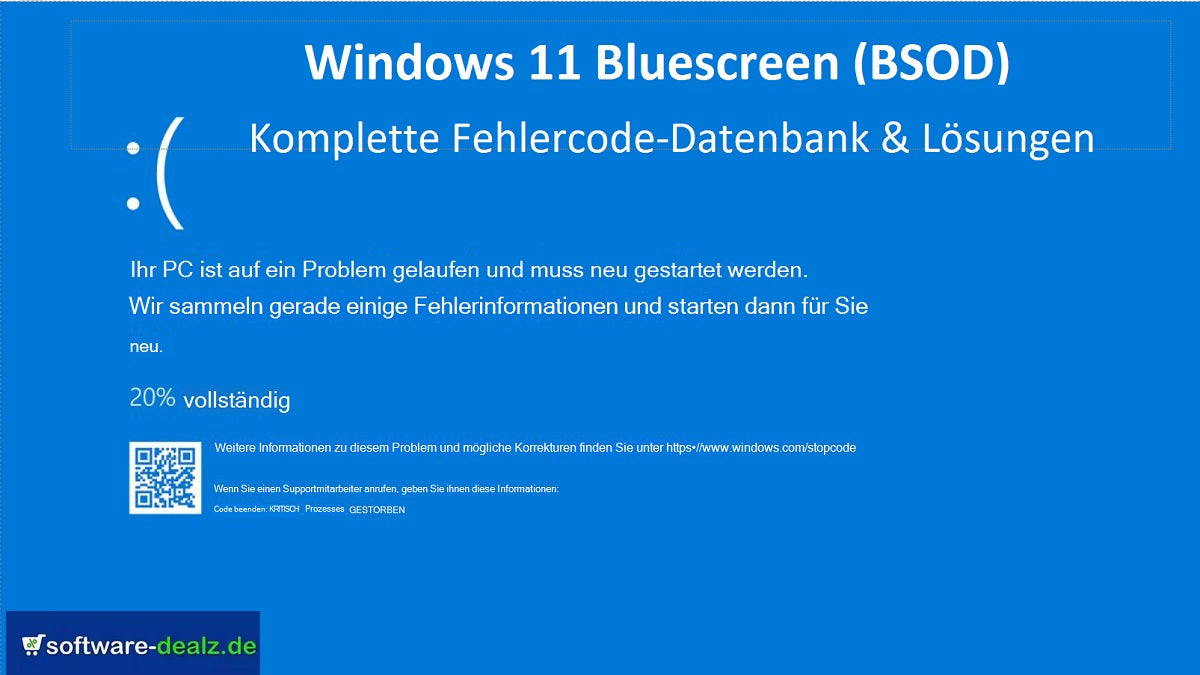
Wenn Sie unter Windows-11-Bluescreen-Fehlern (BSOD) leiden, sind Sie nicht allein – und hier finden Sie endlich die richtige Lösung. Unsere vollständige BSOD-Fehlercode-Datenbank und der umfassende Lösungsleitfaden 2025 helfen Anwendern, Technikern und Unternehmen dabei, Systemabstürze schnell zu analysieren, Stopcodes zu verstehen und bewährte Reparaturen sofort umzusetzen. Mit klaren Erklärungen, professionellen Troubleshooting-Schritten und laufend aktualisierten Informationen steigert dieser Leitfaden nicht nur die Stabilität Ihres PCs, sondern hilft auch, zukünftige Fehler zu vermeiden. Ob für effektiveres Arbeiten, die Betreuung von Kundenrechnern oder die Optimierung Ihres eigenen Systems – dieser Ratgeber liefert zuverlässige, praxisnahe Lösungen, die Zeit sparen, Stress reduzieren und Ihre Technik langfristig leistungsfähig halten.
Stoppen Sie Windows 11 Abstürze Sofort: Ihre Experten-BSOD-Fehlerbehebungs-Ressource
Häufige Windows 11 Bluescreen-Fehler können Ihre Produktivität stören und die Systemstabilität gefährden. Ob Sie einen Windows 11 BSOD nach Updates oder zufällige Abstürze während des täglichen Betriebs erleben, das Verständnis der Grundursachen und Lösungen ist entscheidend. Dieser umfassende Leitfaden deckt die 25 häufigsten Windows 11 Bluescreen Fehlercode-Probleme mit bewährten Fehlerbehebungsmethoden ab, um die Zuverlässigkeit Ihres Systems wiederherzustellen.
Ein Bluescreen Windows 11 tritt auf, wenn das Betriebssystem einen kritischen Fehler erkennt, von dem es sich nicht sicher erholen kann, und erzwingt ein sofortiges Herunterfahren, um Datenbeschädigung oder Hardwareschäden zu verhindern. Diese Systemabstürze, auch als Stop-Fehler bekannt, zeigen spezifische Fehlercodes an, die helfen, das zugrunde liegende Problem zu identifizieren. Von Treiberkonflikten bis zu Hardwareausfällen erfordern Windows 11 Absturz-Vorfälle systematische Diagnose und gezielte Lösungen. Unsere Datenbank bietet technische Erklärungen, Diagnoseverfahren und schrittweise Korrekturen für jeden Fehlercode, um sicherzustellen, dass Sie jedes Windows 11 stürzt ab-Szenario schnell lösen und optimale Systemleistung aufrechterhalten können.
Bevor Sie in spezifische Fehlercodes eintauchen, ist es entscheidend, eine stabile Windows 11-Umgebung einzurichten. Wenn Sie Ihr Betriebssystem aktualisieren oder mit einem Neuanfang neu installieren möchten, sollten Sie den Kauf einer echten Windows 11 Home Lizenz von einem vertrauenswürdigen Software-Anbieter in Betracht ziehen. Eine legitime Windows 11-Installation gewährleistet ordnungsgemäße Treiberunterstützung, regelmäßige Sicherheitsupdates und Kompatibilität, die Bluescreen-Vorkommen erheblich reduziert.

Windows 11 Bluescreen-Fehler Verstehen: Was Sie Wissen Müssen
Warum Stürzt Windows 11 Ab?
Windows 11 Bluescreen Ursachen stammen typischerweise aus drei Hauptkategorien: Softwarekonflikte, Treiberinkompatibilitäten und Hardwarefehlfunktionen. Moderne Betriebssysteme pflegen strenge Sicherheitsprotokolle, und wenn kritische Systemprozesse auf unerwartetes Verhalten stoßen, aktiviert sich der BSOD-Mechanismus als Schutzmaßnahme. Häufige Auslöser sind veraltete Gerätetreiber, beschädigte Systemdateien, inkompatible Softwareinstallationen, Speicherfehler, überhitzende Komponenten und fehlerhafte Speichergeräte.
Das Windows 11 Betriebssystem implementiert erweiterte Sicherheitsfunktionen im Vergleich zu früheren Versionen, was manchmal die Empfindlichkeit gegenüber Treiberproblemen erhöhen kann. Bei der Bewertung von was tun bei Bluescreen Windows 11-Szenarien hilft das Verständnis, dass diese Fehler als diagnostische Werkzeuge und nicht als Systemausfälle dienen, den Fehlerbehebungsansatz zu rahmen. Jeder Stop-Code liefert spezifische Informationen darüber, welche Komponente oder welcher Prozess den Absturz ausgelöst hat, was gezielte Lösungsstrategien ermöglicht.
Hauptunterschiede: Windows 10 vs Windows 11 Bluescreen-Verhalten
Während beide Betriebssysteme die Kernarchitektur teilen, beziehen sich Windows 11 Bluescreen-Vorfälle oft auf strengere Hardwareanforderungen und erweiterte Sicherheitsprotokolle. Das neuere Betriebssystem verlangt TPM 2.0-Kompatibilität, Secure Boot-Aktivierung und spezifische Prozessorgenerationen, was während Upgrades Treiberkompatibilitäts-Herausforderungen schaffen kann. Benutzer, die Bluescreen nach Windows 11 Upgrade-Szenarien erleben, entdecken häufig, dass Legacy-Treiber Updates oder Ersatz durch Windows 11-zertifizierte Versionen benötigen.
Systemstabilitätsverbesserungen in Windows 11 umfassen bessere Speicherverwaltung und erweiterten Kernelschutz, dennoch können diese Fortschritte paradoxerweise zuvor maskierte Hardwareprobleme offenlegen. Wenn Ihr aktuelles System mit häufigen Abstürzen zu kämpfen hat, bietet die Erkundung unseres umfassenden Windows 11 Home Fehlerbehebungsleitfadens zusätzliche Diagnoseverfahren und präventive Wartungsstrategien.
Die 25 Häufigsten Windows 11 BSOD-Fehlercodes: Komplette Referenzdatenbank
1. IRQL NOT LESS OR EQUAL (0x0000000A)
Technische Erklärung: Dieser kritische Fehler zeigt an, dass ein Kernel-Modus-Prozess oder -Treiber versuchte, auf Speicher bei einem Interrupt Request Level (IRQL) zuzugreifen, der zu hoch war. Der Windows-Kernel weist Prozessen unterschiedliche Prioritätsstufen zu, und Verstöße gegen diese Hierarchien lösen sofortiges Herunterfahren des Systems aus, um Datenbeschädigung zu verhindern.
Häufige Ursachen:
- Fehlerhafte oder inkompatible Gerätetreiber (insbesondere Netzwerk-, Grafik- oder Audiotreiber)
- Defekte RAM-Module oder Speicher-Timing-Konflikte
- Beschädigte Systemdateien, die Kernel-Operationen beeinflussen
- Hardwarekonflikte zwischen neu installierten Geräten
- Übertaktungseinstellungen, die Systemkomponenten über stabile Parameter hinausschieben
Spezifische Korrekturmethoden:
Schritt 1: Starten Sie in den Abgesicherten Modus …
Schritt 1: Starten Sie in den Abgesicherten Modus indem Sie Shift gedrückt halten, während Sie auf Neustart klicken, dann navigieren Sie zu Problembehandlung > Erweiterte Optionen > Starteinstellungen. Drücken Sie F4, um in den Abgesicherten Modus zu gelangen, der nur wesentliche Treiber lädt und hilft zu identifizieren, ob Software von Drittanbietern das Problem verursacht.
Schritt 2: Treiber Aktualisieren oder Zurücksetzen indem Sie den Geräte-Manager öffnen (Win + X, dann M), Geräte mit gelben Warnsymbolen identifizieren und mit der rechten Maustaste klicken, um aktuelle Treiberinstallationen zu aktualisieren oder zurückzusetzen. Konzentrieren Sie sich besonders auf Netzwerkadapter, Anzeigeadapter und kürzlich installierte Hardware.
Schritt 3: Führen Sie Speicherdiagnose Aus mit dem Windows-Speicherdiagnose-Tool (suchen Sie "Windows-Speicherdiagnose" im Startmenü). Dieser umfassende Test erkennt RAM-Probleme, die häufig IRQL-Verstöße verursachen. Erwägen Sie, jedes Speichermodul einzeln zu testen, wenn Probleme fortbestehen.
Schritt 4: Prüfen Sie auf Windows-Updates indem Sie zu Einstellungen > Windows Update navigieren, da Microsoft regelmäßig Patches veröffentlicht, die Schwachstellen auf Kernel-Ebene und Treiberkompatibilitätsprobleme beheben, die diesen Fehler auslösen.
Präventionsstrategien: Halten Sie aktualisierte Treiber von Herstellerwebsites aufrecht, anstatt sich ausschließlich auf Windows Update zu verlassen. Vermeiden Sie Übertaktung, es sei denn, Sie verwenden bewährte stabile Einstellungen. Installieren Sie qualitativ hochwertigen RAM von seriösen Herstellern mit verifizierter Windows 11-Kompatibilität. Erwägen Sie die Verwendung von Driver Verifier (verifier.exe), um problematische Treiber zu identifizieren, bevor sie Systemabstürze verursachen.
Profi-Tipp: Wenn Sie eine Neuinstallation von Windows planen, um anhaltende Treiberprobleme zu lösen, stellen Sie sicher, dass Sie einen legitimen Windows 11 Lizenzschlüssel kaufen, der vollständige Treiberunterstützung und Sicherheitsupdates garantiert.
2. PAGE FAULT IN NONPAGED AREA (0x00000050)
Technische Erklärung: Dieser Fehler tritt auf, wenn Windows Daten aus nicht ausgelagertem Speicher (RAM, das nicht in die Auslagerungsdatei verschoben werden kann) anfordert und eine ungültige Antwort erhält. Das System erwartet, dass bestimmte kritische Daten ständig im physischen Speicher zugänglich bleiben, und Störungen dieses Prozesses weisen auf ernsthafte Speicherverwaltungsprobleme hin.
Häufige Ursachen:
- Beschädigte Systemdateien im Windows-Kernel
- Fehlerhafte Festplatte oder SSD mit fehlerhaften Sektoren
- Inkompatible oder fehlerhafte Gerätetreiber
- Defekte RAM-Module, die Lese-/Schreibfehler erzeugen
- Antivirensoftware-Konflikte, die Speicherzugriffsverletzungen verursachen
- Kürzlich installierte Software mit Kernel-Modus-Komponenten
Spezifische Korrekturmethoden:
Schritt 1: Führen Sie Systemdateiprüfung Aus indem Sie die Eingabeaufforderung als Administrator öffnen und sfc /scannow ausführen. Dieses Dienstprogramm scannt alle geschützten Systemdateien und ersetzt beschädigte Versionen durch zwischengespeicherte korrekte Kopien.
Schritt 2: DISM-Befehle Ausführen wenn SFC nicht behebbare Fehler findet. Führen Sie DISM /Online /Cleanup-Image /RestoreHealth in der Eingabeaufforderung (Administrator) aus.
Schritt 3: Festplattengesundheit Prüfen mit chkdsk C: /f /r. Dieser Vorgang scannt nach fehlerhaften Sektoren und repariert Dateisystemfehler. Ein Neustart ist erforderlich.
Schritt 4: RAM Gründlich Testen mit MemTest86 oder der Windows-Speicherdiagnose (mindestens 8 Stunden Laufzeit empfohlen).
Präventionsstrategien: Sichern Sie regelmäßig wichtige Daten, überwachen Sie die Festplattengesundheit, vermeiden Sie die gleichzeitige Installation mehrerer Antivirenprogramme und halten Sie sämtliche Treiber sowie Windows selbst auf dem neuesten Stand.
Für umfassende Systemwartung erkunden Sie unseren detaillierten Windows 11 Home Installationsleitfaden, der ordnungsgemäße Einrichtungsverfahren abdeckt, die zukünftige Stabilitätsprobleme minimieren.
3. SYSTEM SERVICE EXCEPTION (0x0000003B)
Technische Erklärung: Dieser Stop-Code zeigt an, dass ein Systemdienst auf einen Ausnahmefehler stieß, den er nicht behandeln konnte, typischerweise mit Treiber-Level-Prozessen, die mit dem Windows-Kernel interagieren.
Häufige Ursachen:
- Veraltete oder beschädigte Grafiktreiber
- Inkompatible Systemtreiber nach Windows-Updates
- Beschädigte Windows-Systemdateien
- Fehlerhafte Hardware-Treiber
- Softwarekonflikte mit Kernel-Modus-Zugriff
- Kürzlich installierte Anwendungen mit tiefem Systemzugriff
Spezifische Korrekturmethoden:
Schritt 1: Schuldigen Treiber Identifizieren, z. B. über Ereignisanzeige > Windows-Protokolle > System.
Schritt 2: Grafiktreiber Aktualisieren (NVIDIA, AMD, Intel). Nutzen Sie DDU für eine vollständige Entfernung vor Neuinstallation.
Schritt 3: Problematische Software Deinstallieren, insbesondere Programme, die Systemprozesse beeinflussen.
Schritt 4: Sauberen Start Durchführen (msconfig → Nicht-Microsoft-Dienste deaktivieren → Neustart).
Präventionsstrategien: Treiber nur von offiziellen Quellen laden, Systemwiederherstellungspunkte erstellen, Windows Updates aktuell halten und auf leichte Sicherheitssoftware setzen.
4. KERNEL SECURITY CHECK FAILURE (0x00000139)
Technische Erklärung: Dieser Fehler signalisiert beschädigte kritische Kernel-Datenstrukturen, oft verursacht durch Treiberinkompatibilitäten, Hardwarefehler oder Malware.
Häufige Ursachen:
- Inkompatible Antivirenprogramme
- Veraltete Chipsatztreiber
- Systemdateibeschädigung
- Übertaktungsinstabilitäten
- Defekte Hardware
- Legacy-Treiber ohne Windows 11 Unterstützung
Spezifische Korrekturmethoden:
Schritt 1: Übertaktung Deaktivieren indem Sie BIOS/UEFI aufrufen (typischerweise durch Drücken von Entf, F2 oder F12 während des Starts) und Standardeinstellungen laden. Übertaktung führt zu Instabilität, die moderne Sicherheitsprüfungen erkennen und ablehnen. Testen Sie die Systemstabilität bei Standardgeschwindigkeiten, bevor Sie konservative Übertaktungen erneut anwenden.
Schritt 2: Chipsatztreiber Aktualisieren von der Website des Motherboard-Herstellers (ASUS, MSI, Gigabyte usw.). Chipsatztreiber erleichtern die CPU-zu-Gerät-Kommunikation, und veraltete Versionen schaffen Konflikte auf Kernel-Ebene. Installieren Sie das vollständige Chipsatzpaket anstelle einzelner Komponenten.
Schritt 3: Antivirus Vorübergehend Deaktivieren um zu testen, ob Sicherheitssoftware von Drittanbietern Konflikte verursacht. Windows Defender bietet während des Testens ausreichenden Schutz. Wenn Abstürze aufhören, kontaktieren Sie den Anbieter der Sicherheitssoftware für Windows 11-kompatible Versionen oder erwägen Sie Alternativen.
Schritt 4: Hardware-Diagnose Ausführen mit vom Hersteller bereitgestellten Tools. Dell SupportAssist, HP Hardware Diagnostics oder Lenovo Diagnostics identifizieren fehlerhafte Komponenten, bevor sie anhaltende Abstürze verursachen. Testen Sie CPU, RAM, Speicher und Motherboard gründlich.
Präventionsstrategien: Stellen Sie sicher, dass BIOS/UEFI-Firmware für Windows 11-Kompatibilität aktualisiert bleibt. Verwenden Sie Hardware-Überwachungstools zur Verfolgung von Temperaturen und Spannungen. Kaufen Sie Komponenten von Herstellern mit starker Windows 11-Treiberunterstützung. Vermeiden Sie Budget-Netzteile, die Spannungsinstabilitäten einführen.
Ein Upgrade auf eine ordnungsgemäß lizenzierte Windows 11-Version gewährleistet Zugriff auf Sicherheitsupdates, die Kernel-Schwachstellen beheben. Besuchen Sie unseren Windows 11 Home Produktschlüssel-Aktivierungsleitfaden für legitime Aktivierungsverfahren.
5. CRITICAL PROCESS DIED (0x000000EF)
Technische Erklärung: Dieser Fehler bedeutet, dass ein kritischer Windows-Systemprozess unerwartet beendet wurde, typischerweise wesentliche Dienste wie csrss.exe, wininit.exe oder services.exe. Ohne diese Prozesse kann Windows nicht weiterlaufen und führt ein sofortiges Herunterfahren durch.
Häufige Ursachen:
- Beschädigte Windows-Systemdateien
- Malware oder Viren, die Systemprozesse angreifen
- Fehlgeschlagene Windows-Updates
- Hardwareausfälle (vor allem RAM oder SSD/HDD)
- Inkompatible Systemoptimierungssoftware
- Treiberkonflikte, die essentielle Dienste beeinflussen
Spezifische Korrekturmethoden:
Schritt 1: Vollständigen Systemscan Ausführen mit Windows Defender oder seriösem Drittanbieter-Antivirus im Abgesicherten Modus. Malware, die auf Systemprozesse abzielt, verursacht anhaltende kritische Prozess-Tode. Stellen Sie sicher, dass Definitionsdatenbanken aktuell sind, bevor Sie gesamte Systemlaufwerke scannen.
Schritt 2: Windows-Installation Reparieren mit Installationsmedien. Starten Sie von USB/DVD, wählen Sie "Computer reparieren" anstatt zu installieren, navigieren Sie dann zu Problembehandlung > Erweiterte Optionen > Starthilfe. Dieses automatisierte Tool behebt Boot-Konfigurationen und stellt kritische Systemdateien wieder her.
Schritt 3: In-Place-Upgrade Durchführen wenn Beschädigung fortbesteht. Führen Sie Windows 11-Setup von Installationsmedien aus, während Sie in Windows gestartet sind, und wählen Sie "Persönliche Dateien und Apps behalten". Dies installiert Systemdateien neu, während Benutzerdaten erhalten bleiben, und behebt effektiv tiefe Beschädigung ohne vollständige Neuinstallation.
Schritt 4: Speichergesundheit Prüfen mit CrystalDiskInfo oder Herstellerdienstprogrammen. Ausfallende Laufwerke produzieren Lesefehler, die Systemprozesse während des Betriebs beschädigen. Erwägen Sie das Klonen auf ein gesundes Laufwerk, wenn Diagnosen unmittelbar bevorstehende Ausfallsindikatoren zeigen (neu zugewiesene Sektoren, ausstehende Sektoren).
Präventionsstrategien: Planen Sie regelmäßige Systemdatei-Integritätsprüfungen mit dem Aufgabenplaner. Halten Sie aktuelle Antiviren-Definitionen aufrecht und führen Sie wöchentliche Scans durch. Vermeiden Sie System-"Optimierungs"-Dienstprogramme, die Windows-Dienste modifizieren. Halten Sie zuverlässige Backups mit Windows-Sicherung oder professionellen Lösungen.
Für Benutzer, die eine Neuinstallation benötigen, erwägen Sie den Kauf von Windows 11 Professional für erweiterte Verwaltungsfunktionen und Stabilitätstools, die für anspruchsvolle Umgebungen entwickelt wurden.

6. DPC WATCHDOG VIOLATION (0x00000133)
Technische Erklärung: Dieser Fehler entsteht, wenn ein Kernel-Modus-DPC (Deferred Procedure Call) zu lange blockiert oder nicht reagiert. Dies weist auf Probleme mit Treibern oder Hardware-Timings hin.
Häufige Ursachen:
- Veraltete oder falsche SATA/NVMe-Treiber
- SSD- oder NVMe-Firmwareprobleme
- USB-3.0/3.1-Treiberprobleme
- Alte BIOS/UEFI-Versionen
- Inkompatible oder neue Hardware
- Fehlerhafte Chipsatztreiber
Spezifische Korrekturmethoden:
Schritt 1: Speichercontroller-Treiber Aktualisieren über den Geräte-Manager unter den Abschnitten "IDE ATA/ATAPI-Controller" und "Speichercontroller". Ersetzen Sie generische Microsoft-Treiber durch herstellerspezifische Versionen (Intel RST, AMD RAID-Treiber, Samsung NVMe-Treiber) für optimale Leistung und Kompatibilität.
Schritt 2: SSD/NVMe-Firmware Aktualisieren mit Herstellerdienstprogrammen (Samsung Magician, Crucial Storage Executive, Western Digital Dashboard). Firmware-Updates beheben Timing-Probleme und verbessern Windows 11-Kompatibilität. Sichern Sie Daten vor Firmware-Updates, da seltene Komplikationen auftreten können.
Schritt 3: Energieverwaltungseinstellungen Überprüfen indem Sie den Geräte-Manager öffnen, "USB-Controller (Universal Serial Bus)" erweitern, mit der rechten Maustaste auf jeden USB-Root-Hub klicken, Eigenschaften > Energieverwaltung auswählen und "Computer kann das Gerät ausschalten, um Energie zu sparen" deaktivieren. Aggressive Energieeinsparung stört DPC-Timing.
Schritt 4: Schnellstart Deaktivieren über Systemsteuerung > Energieoptionen > Auswählen, was der Netzschalter tun soll > Einstellungen ändern, die zurzeit nicht verfügbar sind, dann "Schnellstart aktivieren" deaktivieren. Diese Funktion kann Treiber-Initialisierungsprobleme verursachen, die DPC-Verstöße erzeugen.
Präventionsstrategien: Aktualisieren Sie regelmäßig Motherboard-BIOS/UEFI von der Herstellerwebsite. Verwenden Sie hochwertige USB-Hubs mit dedizierten Netzteilen. Vermeiden Sie das Mischen von USB 2.0- und 3.0-Geräten am selben Controller. Überwachen Sie Laufwerksgesundheit und -temperaturen mit Herstellertools.
7. SYSTEM THREAD EXCEPTION NOT HANDLED (0x0000007E)
Technische Erklärung: Dieser Fehler wird ausgelöst, wenn ein System-Thread eine Ausnahme erzeugt, die nicht behandelt werden kann. Meist sind fehlerhafte Treiber verantwortlich.
Häufige Ursachen:
- Beschädigte oder inkompatible Gerätetreiber
- Grafiktreiberprobleme (häufig bei Spielen oder Videobearbeitung)
- Netzwerktreiber-Konflikte
- Kürzlich installierte Hardware ohne passende Treiber
- Windows-Updates, die Treiber inkompatibel machen
- Instabile Übertaktung
Spezifische Korrekturmethoden:
Schritt 1: Problematische Treiber identifizieren (z. B. nvlddmkm.sys, atikmdag.sys, netwtw10.sys, Rt64win7.sys).
Schritt 2: In abgesicherten Modus starten → Treiber entfernen → Windows generischen Treiber installieren lassen.
Schritt 3: Offizielle Hersteller-Treiber installieren (NVIDIA, AMD, Intel, Realtek).
Schritt 4: Driver Verifier ausführen (verifier) → alle Nicht-Microsoft-Treiber überwachen.
Präventionsstrategien: Wiederherstellungspunkte anlegen, neue Treiber 24–48 Stunden testen, Treiberlisten führen, Hersteller-Foren beobachten.
8. MEMORY MANAGEMENT (0x0000001A)
Technische Erklärung: Dieser Fehler weist auf schwere Speicherverwaltungsprobleme hin – beschädigte Seitentabellen, falsche Speicherzuweisungen oder defekten RAM.
Häufige Ursachen:
- Defekte RAM-Module
- Inkompatible RAM-Geschwindigkeiten/Timings
- RAM-Übertaktung
- Beschädigte Auslagerungsdatei
- Fehlfunktionen des Speichercontrollers
- Treiber mit Speicherlecks
Spezifische Korrekturmethoden:
Schritt 1: Problematischen Treiber Identifizieren indem Sie die Bluescreen-Fehlermeldung auf die spezifische erwähnte .sys-Datei untersuchen. Häufige Übeltäter sind nvlddmkm.sys (NVIDIA-Grafik), atikmdag.sys (AMD-Grafik), netwtw10.sys (Intel-WLAN) und Rt64win7.sys (Realtek-Netzwerk).
Schritt 2: Abgesicherten Modus Starten und Treiber Deinstallieren indem Sie F8 während des Starts drücken (oder Shift+Neustart > Problembehandlung > Erweitert > Starteinstellungen > F4). Im Abgesicherten Modus verwenden Sie den Geräte-Manager, um das problematische Gerät vollständig zu deinstallieren, einschließlich Treibersoftware. Starten Sie neu und lassen Sie Windows einen generischen Treiber installieren.
Schritt 3: Zertifizierte Treiber Installieren von Herstellerwebsites anstatt Windows Update. Für Grafikkarten verwenden Sie GeForce Experience (NVIDIA) oder AMD Software Adrenalin Edition für automatisches Treibermanagement. Für andere Hardware besuchen Sie direkt die Support-Seiten des Geräteherstellers.
Schritt 4: Treiberüberprüfung Ausführen um problematische Treiber systematisch zu identifizieren. Öffnen Sie die Eingabeaufforderung als Administrator, geben Sie verifier ein, wählen Sie "Standardeinstellungen erstellen", wählen Sie "Treibernamen aus einer Liste auswählen" und wählen Sie alle Nicht-Microsoft-Treiber aus. Starten Sie neu und beobachten Sie, welcher Treiber sofortige Abstürverursacht.
Präventionsstrategien: Erstellen Sie Wiederherstellungspunkte vor Treiberinstallationen. Testen Sie neue Treiber für 24-48 Stunden, bevor Sie sie als stabil betrachten. Führen Sie eine Tabelle mit installierten Treibern und Versionen. Treten Sie Herstellerforen bei, um problematische Treiberversionen vor der Installation zu identifizieren.
Stellen Sie sicher, dass Ihre Windows-Installation neueste Treiber unterstützt, indem Sie echte Lizenzierung aufrechterhalten. Erkunden Sie unseren Windows 11 Home vs Pro Vergleichsleitfaden, um zu bestimmen, welche Edition Ihren Hardwareanforderungen am besten entspricht.
9. BAD POOL HEADER (0x00000019)
Technische Erklärung: Dieser Fehler bedeutet beschädigte Kernel-Speicherpools, meist durch fehlerhafte Treiber oder problematische Programme im Kernelmodus.
Häufige Ursachen:
- Fehlerhafte Gerätetreiber
- Antivirusprogramme
- Beschädigte Windows-Systemdateien
- RAM-Fehler
- Virtualisierungssoftware
- Systemprogramme mit Kernelzugriff
Spezifische Korrekturmethoden:
Schritt 1: RAM Umfassend Testen mit Windows-Speicherdiagnose (im Startmenü suchen und über Nacht laufen lassen) oder MemTest86 (bootfähiger USB, mindestens 8 Stunden oder 4 vollständige Durchgänge laufen lassen). Entfernen Sie alle bis auf ein RAM-Modul, wenn mehrere installiert sind, und testen Sie jedes einzeln, um defekte Module zu identifizieren.
Schritt 2: RAM auf Standardeinstellungen Zurücksetzen in BIOS/UEFI, indem Sie XMP/DOCP-Profile deaktivieren, die Speicher übertakten. Laden Sie optimierte Standardeinstellungen und testen Sie Stabilität. Speicherhersteller bewerben maximale Nenngeschwindigkeiten, aber Motherboard-Kompatibilität bestimmt tatsächliche stabile Geschwindigkeiten.
Schritt 3: Auslagerungsdatei Neu Erstellen indem Sie zu Systemeigenschaften > Erweitert > Leistungseinstellungen > Erweitert > Virtueller Arbeitsspeicher navigieren. Deaktivieren Sie "Auslagerungsdateigröße für alle Laufwerke automatisch verwalten", wählen Sie "Keine Auslagerungsdatei", starten Sie neu, kehren Sie dann den Prozess um und wählen Sie "Vom System verwaltete Größe". Dies baut eine potenziell beschädigte Auslagerungsdatei neu auf.
Schritt 4: RAM-Steckplatzgesundheit Prüfen indem Sie dasselbe RAM-Modul in verschiedenen Motherboard-Steckplätzen testen. Steckplätze können Verbindungsprobleme oder Controller-Ausfälle entwickeln. Wenn Abstürze nur in bestimmten Steckplätzen auftreten, erwägen Sie Motherboard-RMA oder professionelle Reparatur.
Präventionsstrategien: Kaufen Sie RAM von der qualifizierten Anbieterliste (QVL) in der Motherboard-Dokumentation. Stimmen Sie Spezifikationen genau überein, wenn Sie Module hinzufügen (Marke, Geschwindigkeit, Timings, Spannung). Vermeiden Sie das Mischen von RAM-Generationen (DDR4 und DDR5 sind inkompatibel). Halten Sie ausreichende Kühlung für Speichermodule während intensiver Operationen aufrecht.
10. KMODE EXCEPTION NOT HANDLED (0x0000001E)
Technische Erklärung: Dieser Fehler signalisiert eine nicht behandelte Ausnahme im Kernelmodus – meist durch Treiberfehler oder Hardwareinstabilität.
Häufige Ursachen:
- Inkompatible oder beschädigte Gerätetreiber
- Hardwarekonflikte
- Übertaktete CPU/GPU
- Beschädigte Registry
- Fehlerhafte Hardware
- Falsche BIOS-Einstellungen
Spezifische Korrekturmethoden:
Schritt 1: Kürzlich Installierte Software Deinstallieren, die mit Systemspeicher interagiert, insbesondere Antivirus-Suiten, VPN-Clients, Systemoptimierer und Virtualisierungsplattformen. Starten Sie in den Abgesicherten Modus, um hartnäckige Anwendungen zu entfernen, die normale Deinstallation verhindern.
Schritt 2: Alle Gerätetreiber Aktualisieren systematisch über den Geräte-Manager, wobei Netzwerkadapter, Anzeigeadapter und Speichercontroller priorisiert werden. Laden Sie Treiber direkt von Hardware-Hersteller-Websites herunter, um Windows 11-Kompatibilitätszertifizierung sicherzustellen.
Schritt 3: SFC- und DISM-Tools Ausführen nacheinander, indem Sie die Eingabeaufforderung als Administrator öffnen und sfc /scannow gefolgt von DISM /Online /Cleanup-Image
/RestoreHealth ausführen. Diese Dienstprogramme reparieren beschädigte Systemdateien, die Pool-Zuweisungsfehler verursachen können.
Schritt 4: Nach BIOS/UEFI-Updates Suchen von der Motherboard-Hersteller-Website, da Firmware-Updates oft Speichercontroller-Verbesserungen und Windows 11-Kompatibilitätskorrekturen enthalten. Folgen Sie den Herstelleranweisungen während des Update-Prozesses präzise, um das Unbrauchbarmachen des Motherboards zu vermeiden.
Präventionsstrategien: Installieren Sie nur wesentliche Kernel-Modus-Software. Verwenden Sie Windows Defender anstelle mehrerer widersprüchlicher Sicherheitslösungen. Testen Sie RAM regelmäßig mit Diagnosedienstprogrammen. Überwachen Sie die Ereignisanzeige auf Muster vor Abstürzen, um problematische Software oder Treiber zu identifizieren.
Systemstabilität aufrechterhalten erfordert ordnungsgemäße Lizenzierung und Updates. Überprüfen Sie unseren Windows 11 Systemanforderungsleitfaden, um sicherzustellen, dass Ihre Hardware Windows 11-Funktionen und Stabilitätsmechanismen vollständig unterstützt.
Windows 11 BSOD-Fehlercodes: Schnellreferenztabelle
| Fehlercode | Stop-Code-Name | Hauptursache | Schnelle Fix-Priorität |
|---|---|---|---|
| 0x0000000A | IRQL NOT LESS OR EQUAL | Treiberkonflikte, RAM-Probleme | Treiber aktualisieren, RAM testen |
| 0x00000050 | PAGE FAULT IN NONPAGED AREA | Speicher-/Speicherbeschädigung | SFC/DISM ausführen, Festplatte prüfen |
| 0x0000003B | SYSTEM SERVICE EXCEPTION | Grafik-/Systemtreiber | GPU-Treiber aktualisieren |
| 0x00000139 | KERNEL SECURITY CHECK FAILURE | Sicherheitskonflikte, Übertaktung | OC deaktivieren, Chipsatz aktualisieren |
| 0x000000EF | CRITICAL PROCESS DIED | Systemdateibeschädigung | Antivirus ausführen, Windows reparieren |
| 0x00000133 | DPC WATCHDOG VIOLATION | Speichertreiber-Timing | Speichercontroller aktualisieren |
| 0x0000007E | SYSTEM THREAD EXCEPTION NOT HANDLED | Treiberausnahmen | Treiber identifizieren und aktualisieren |
| 0x0000001A | MEMORY MANAGEMENT | RAM-Hardware/-Konfiguration | RAM umfassend testen |
| 0x00000019 | BAD POOL HEADER | Treiber-Speicherfehler | Aktuelle Software deinstallieren |
| 0x0000001E | KMODE EXCEPTION NOT HANDLED | Kernel-Treiberprobleme | Treiberupdate im Abgesicherten Modus |
11. VIDEO TDR FAILURE (0x00000116)
Häufig bei grafikintensiven Operationen zeigt dieser Fehler an, dass der Grafiktreiber nicht innerhalb der Timeout-Periode antwortete. Aktualisieren Sie Grafiktreiber, erhöhen Sie GPU-Kühlung, reduzieren Sie Übertaktung und prüfen Sie auf Hardwareausfälle. Tritt oft während Spielen oder Video-Rendering auf.
12. DRIVER IRQL NOT LESS OR EQUAL (0x000000D1)
Netzwerktreiber-fokussierte Variante von IRQL-Fehlern, die speziell auf Treiber hinweist, der unsachgemäßen Speicherzugriff versucht. Aktualisieren Sie Netzwerkadapter (Ethernet, WLAN), deaktivieren Sie Netzwerkfunktionen im BIOS vorübergehend, testen Sie mit generischen Windows-Treibern.
13. UNEXPECTED STORE EXCEPTION (0x00000154)
Zeigt Speichersubsystem-Probleme an, bei denen der Kernel Daten nicht ordnungsgemäß speichern konnte. Führen Sie CHKDSK mit vollständiger Oberflächenprüfung aus, aktualisieren Sie Speichertreiber, überprüfen Sie SSD-Firmware, verifizieren Sie SATA/NVMe-Kabelverbindungen, testen Sie RAM auf Fehler.
14. DRIVER OVERRAN STACK BUFFER (0x000000F7)
Pufferüberlauf in Treibercode, bei dem Treiber über zugewiesene Speichergrenzen hinaus schrieb. Identifizieren Sie problematischen Treiber über Bluescreen-Details, aktualisieren oder ersetzen Sie Treiber, prüfen Sie Ereignisanzeige auf Muster, erwägen Sie Hardwarekompatibilitätsprobleme.
15. CLOCK WATCHDOG TIMEOUT (0x00000101)
CPU-bezogener Fehler, der anzeigt, dass Prozessorkern nicht mehr reagierte. Deaktivieren Sie CPU-Übertaktung, aktualisieren Sie BIOS/UEFI-Firmware, prüfen Sie CPU-Kühlung und -Temperaturen, testen Sie auf Hardwareausfälle, verifizieren Sie Netzteilangemessenheit.
16. WHEA UNCORRECTABLE ERROR (0x00000124)
Ein Hardware Error Architecture-Ereignis, das kritischen Hardwareausfall signalisiert. Testen Sie CPU, RAM, GPU und Motherboard einzeln mit Diagnosetools, prüfen Sie Temperaturen und Spannungen, stellen Sie ausreichende Netzteilkapazität sicher, erwägen Sie professionelle Hardwarediagnose.
17. FAULTY HARDWARE CORRUPTED PAGE (0x00000012B)
Physische Speicherbeschädigung, die vom Windows-Speichermanager erkannt wurde. Testen Sie RAM mit MemTest86, prüfen Sie überhitzende Komponenten, verifizieren Sie Netzteilstabilität, setzen Sie RAM-Module neu ein, erwägen Sie Mainboard-Austausch, wenn Probleme bleiben.
18. DRIVER POWER STATE FAILURE (0x0000009F)
Energieverwaltungsproblem: Treiber reagiert nicht richtig beim Wechsel in Schlaf-/Wachmodus. Aktualisieren Sie alle Treiber, insbesondere Chipsatz & USB, deaktivieren Sie selektives USB-Suspend, passen Sie Energieplaneinstellungen an, prüfen Sie BIOS-Updates.
19. ACPI BIOS ERROR (0x000000A5)
BIOS-Kompatibilitätsproblem mit Windows-ACPI-Implementierung. Aktualisieren Sie das BIOS/UEFI, prüfen Sie auf Windows-Updates, verifizieren Sie Hardwarekompatibilität.
20. PFN LIST CORRUPT (0x0000004E)
Physische Seiten-Tracking-Beschädigung. Ausgiebige RAM-Tests durchführen, Überhitzung vermeiden, Netzteilstabilität prüfen, RAM ersetzen wenn nötig.
21. DATA BUS ERROR (0x0000002E)
Speicherbus-Kommunikationsfehler zwischen CPU und RAM. RAM-Module neu einsetzen, Steckplätze reinigen, RAM einzeln testen, Kompatibilität prüfen.
22. NTFS FILE SYSTEM (0x00000024)
Dateisystemfehler auf NTFS-Volumes. chkdsk /f /r ausführen, Festplattengesundheit prüfen, Backups erstellen, ggf. SSD/HDD ersetzen.
23. HAL INITIALIZATION FAILED (0x0000005C)
Fehler bei der Initialisierung der Hardware Abstraction Layer. BIOS aktualisieren, Installationsmedium prüfen, Windows sauber neu installieren.
24. MACHINE CHECK EXCEPTION (0x0000009C)
Kritischer Hardwarefehler (CPU). CPU-Stresstests durchführen, Kühlung prüfen, Temperaturüberwachung, Microcode-Updates via BIOS, ggf. CPU austauschen.
25. INACCESSIBLE BOOT DEVICE (0x0000007B)
Windows kann das Boot-Laufwerk nicht erreichen. BIOS-Bootreihenfolge prüfen, SATA/NVMe-Kabel prüfen, Speichercontroller-Treiber aktualisieren, BCD neu aufbauen, ggf. Laufwerk ersetzen.
Erweiterte Windows 11 Bluescreen-Fehlerbehebungstechniken
Windows 11 Abgesicherten Modus Effektiv Nutzen
Der Abgesicherte Modus bietet eine diagnostische Umgebung, die nur essenzielle Treiber und Dienste lädt. Dies hilft, problematische Software oder Treiber zu identifizieren. Aufrufen können Sie den Abgesicherten Modus, indem Sie die Shift-Taste gedrückt halten und auf Neustart klicken. Navigieren Sie dann zu Problembehandlung > Erweiterte Optionen > Starteinstellungen und drücken Sie F4.
Im Abgesicherten Modus können Sie:
- kürzlich installierte Software deinstallieren,
- Treiber über den Geräte-Manager aktualisieren,
- Systemdiagnosen störungsfrei ausführen.
Weitere Varianten sind:
- Abgesicherter Modus mit Netzwerk (F5): Internetzugang für Treiberupdates.
- Abgesicherter Modus mit Eingabeaufforderung (F6): ermöglicht tiefe Diagnose via Kommandozeile.
Windows 11 Minidump-Dateien Analysieren
Minidump-Dateien bieten forensische Informationen, um herauszufinden, welcher Treiber oder Prozess Abstürze verursacht. Windows erstellt diese Dateien unter C:\Windows\Minidump.
Für die Analyse:
- WinDbg Preview aus dem Microsoft Store installieren
- Minidump-Datei öffnen
- Befehl
!analyze -vausführen
Wichtige Bereiche in der Ausgabe:
- Probably caused by: zeigt verantwortlichen Treiber an
- Bug-Check-Code: entspricht dem BSOD-Fehler
- Stack Trace: zeigt Funktionsaufrufe vor dem Absturz
Umfassende Systemwiederherstellungspunkte Erstellen
Die Systemwiederherstellung ermöglicht es, Windows auf einen funktionierenden Zustand zurückzusetzen, ohne persönliche Dateien zu löschen.
Erstellen: Systemeigenschaften > Computerschutz > Erstellen
Wiederherstellen: Im Abgesicherten Modus rstrui.exe ausführen und einen früheren Wiederherstellungspunkt auswählen.
Tipps:
- Vor Treiber- oder Softwareinstallationen Wiederherstellungspunkt erstellen
- Mehrere Wiederherstellungspunkte aus verschiedenen Zeiträumen behalten
Präventive Wartung für Windows 11-Stabilität
Regelmäßige Wartung reduziert BSOD-Häufigkeit deutlich.
Wöchentliche Aufgaben:
- Windows Update ausführen
- Ereignisanzeige auf Warnungen prüfen
- Festplattengesundheit überprüfen
- Malware-Scan durchführen
Monatliche Aufgaben:
- Treiberupdates von Herstellerseiten installieren
- Datenträgerbereinigung durchführen
- Registry vorsichtig optimieren
Hardware-Monitoring:
- HWiNFO64 für Temperatur- und Spannungsüberwachung
- CrystalDiskInfo für Laufwerksgesundheit
- Temperaturwarnungen setzen (CPU > 85°C, GPU > 90°C)
Für Benutzer, die umfassende Windows-Verwaltung suchen, erwägen Sie die Erkundung von Microsoft Office 2024 Professional Plus für Produktivitätstools, die stabile Windows 11-Installationen ergänzen.

Wann Windows 11 Neu Installieren: Anzeichen, Dass Sie Einen Neuanfang Benötigen
Anhaltende Bluescreens Trotz Fehlerbehebung
Wenn selbst umfangreiche Fehlerbehebung keine Verbesserung bringt, liegt oft eine tiefgreifende Systembeschädigung vor. Anzeichen dafür:
- verschiedene BSOD-Codes treten nacheinander auf
- Abstürze auch im Abgesicherten Modus
- System wird instabiler mit der Zeit
Eine Neuinstallation von Windows 11 löst viele dieser Probleme, da alte Treiberreste, beschädigte Registrierungseinträge und Konflikte beseitigt werden.
Upgrade von Windows 10 mit Legacy-Problemen
Benutzer, die Bluescreen nach Windows 11 Upgrade-Szenarien erleben, erben oft inkompatible Treiber und Systemkonfigurationen von Windows 10. In-Place-Upgrades bewahren Legacy-Treiber, die potenziell mit den erweiterten Sicherheitsanforderungen und architektonischen Änderungen von Windows 11 inkompatibel sind. Neuinstallation stellt sicher, dass alle Treiber spezifisch für Windows 11 installieren und Kompatibilitätskonflikte eliminieren.
Vor Neuinstallation verifizieren Sie den Windows 11-Lizenzaktivierungsstatus über Einstellungen > System > Aktivierung. Digitale Lizenzen, die mit Microsoft-Konten verknüpft sind, reaktivieren nach Neuinstallation automatisch. Benutzer mit produktschlüsselbasierten Aktivierungen sollten Schlüssel für Post-Installations-Aktivierung dokumentieren.
Kaufen Sie legitime Windows 11-Lizenzen für Neuinstallationen über vertrauenswürdige Anbieter. Besuchen Sie unseren Windows 11 legalen Kaufleitfaden für umfassende Informationen über den Erhalt echter Produktschlüssel, die vollen Funktionszugriff und Sicherheitsupdates unterstützen.
Umfassende Windows 11 Bluescreen-Präventions-Checkliste
Wesentliche Hardware-Wartung
- Systemtemperaturen Regelmäßig Überwachen mit HWiNFO64 oder ähnlichen Tools, CPU unter 80°C und GPU unter 85°C während intensiver Operationen halten
- Computer-Innereien Vierteljährlich Reinigen, Staub von Kühlkörpern, Lüftern und Lüftungswegen mit Druckluft entfernen
- Netzteilangemessenheit Verifizieren, gesamte Systemwatt berechnen und sicherstellen, dass PSU-Kapazität Anforderungen um 20-30% Marge überschreitet
- Kabelverbindungen Vierteljährlich Prüfen, sicherstellen, dass SATA/NVMe-, Strom- und PCIe-Verbindungen fest eingesteckt bleiben
- BIOS/UEFI-Firmware Jährlich Aktualisieren oder bei Stabilitätsproblemen, Herstelleranweisungen während des Update-Prozesses präzise befolgen
Software- und Treiberverwaltung
- Treiber Ausschließlich von Herstellerwebsites Installieren, Windows Update für kritische Komponenten wie Grafikkarten und Chipsätze vermeiden
- Wiederherstellungspunkte Erstellen vor Treiber- oder Softwareinstallationen, schnelle Wiederherstellung von problematischen Updates ermöglichen
- Aktualisiertes Antivirus Aufrechterhalten mit Windows Defender oder seriöser Drittanbieterlösung mit aktuellen Definitionsdatenbanken
- Startprogramme Begrenzen, unnötige Anwendungen im Task-Manager > Autostart deaktivieren, Konflikte reduzieren und Startstabilität verbessern
Regelmäßige Wartung Planen einschließlich Datenträgerbereinigung, Defragmentierung (nur HDDs) und Systemdatei-Integritätsprüfungen Systemkonfigurations-Best-Practices
- Unnötige Dienste Deaktivieren über Services.msc, jeden sorgfältig recherchieren, bevor Sie deaktivieren, um Funktionsausfall zu vermeiden
- Auslagerungsdatei Angemessen Konfigurieren, vom System verwaltete Größe oder benutzerdefinierte Größe auf 1,5x installiertem RAM für optimale virtuelle Speicherleistung setzen
- Absturzabbild-Sammlung Aktivieren in Systemeigenschaften > Erweitert > Starten und Wiederherstellen, vollständige Speicherabbilder zur Analyse sicherstellen
- Windows Regelmäßig Aktualisieren, kumulative Updates installieren, die bekannte Stabilitätsprobleme und Sicherheitslücken beheben
- Systemänderungen Dokumentieren, Protokoll installierter Software, Treiber-Updates und Konfigurationsänderungen zur Fehlerbehebungsreferenz führen
Für optimale Windows 11-Leistung stellen Sie sicher, dass Sie legitime, vollständig aktivierte Software verwenden. Erkunden Sie unseren kompletten Windows 11 Home Leitfaden für umfassende Einrichtungs- und Wartungsverfahren.
Häufig Gestellte Fragen zu Windows 11 Bluescreens
F: Können Windows 11 Bluescreens meinen Computer dauerhaft beschädigen?
A: BSODs selbst verursachen keinen permanenten Schaden – im Gegenteil, sie verhindern diesen. Der Bluescreen stoppt den PC, bevor Daten oder Hardware beschädigt werden können. Die zugrunde liegenden Ursachen (z. B. Überhitzung oder defekte Hardware) können jedoch Schäden verursachen, wenn sie ignoriert werden.
F: Wie oft sollte ich Bluescreens in Windows 11 erwarten?
A: Ein korrekt eingerichtetes System sollte keine Bluescreens zeigen. Seltene Einzelfälle nach Updates sind möglich, aber häufige BSODs (täglich oder wöchentlich) weisen auf größere Probleme hin.
F: Sollte ich mir Sorgen über einen einmaligen Bluescreen machen?
A: Meistens nein. Ein einmaliger BSOD kann durch temporäre Faktoren ausgelöst werden, wie Stromschwankungen oder zufällige Speicherfehler. Wenn der gleiche Fehlercode erneut auftritt, sollten Sie genauer untersuchen.
F: Unterschied zwischen Bluescreen und Black-Screen-Absturz?
A: Ein Bluescreen ist ein Kernel-Level-Fehler mit einem Stop-Code. Ein Blackscreen weist meist auf:
- Grafiktreiberfehler
- Monitorprobleme
- Fehler bei der GPU-Initialisierung
Beide Fehlerarten weisen auf unterschiedliche Ursachen hin.
F: Verursacht Übertaktung Bluescreens?
A: Ja — und sehr häufig! Windows 11 reagiert empfindlicher auf instabile Übertaktung als Windows 10. Selbst stabile OC-Profile aus Windows 10 können unter Windows 11 BSODs verursachen.
F: Brauche ich Windows 11 Pro, um Bluescreens zu vermeiden?
A: Nein. Windows 11 Home und Pro nutzen denselben Kernel, dieselben Treiber und dieselben Stabilitätsmechanismen. Pro bietet nur zusätzliche Verwaltungsfunktionen.
Wenn Sie Editionen vergleichen möchten, lesen Sie unseren Windows 11 Home Funktionsleitfaden.
Holen Sie Sich Ihr Stabiles Windows 11-System Heute
Windows 11 Bluescreen lösen erfordert systematische Diagnose, ordnungsgemäßes Treibermanagement und Qualitätshardware—beginnt aber mit legitimer, vollständig unterstützter Windows-Installation. Ob Sie von Windows 10 upgraden oder ein neues System bauen, der Kauf echter Windows 11-Lizenzen gewährleistet Zugriff auf kritische Sicherheitsupdates, Treiberkompatibilitätsverbesserungen und Microsoft-Support-Ressourcen, die für langfristige Stabilität wesentlich sind.
Software-Dealz.de bietet authentische Windows 11-Lizenzen zu wettbewerbsfähigen Preisen mit sofortiger digitaler Lieferung und Aktivierungssupport. Unsere echten Produktschlüssel bieten vollständige Windows-Funktionalität einschließlich automatischer Updates, Sicherheitsfunktionen und Hersteller-Treiberkompatibilität, die Absturzhäufigkeit im Vergleich zu nicht autorisierten Installationen erheblich reduziert.
Warum Software-Dealz für Ihre Windows 11-Lizenz Wählen?
- Sofortige digitale Lieferung per E-Mail innerhalb von Minuten nach Kaufbestätigung
- Echte Microsoft-Produktschlüssel, die vollen Funktionszugriff und Update-Kompatibilität gewährleisten
- Experten-Kundensupport, der bei Aktivierungs- und Installationsfragen hilft
- Wettbewerbsfähige Preisgestaltung für Windows 11 Home-, Pro- und Enterprise-Editionen
- Sicherer Checkout-Prozess, der Zahlungsinformationen und persönliche Daten schützt
- Geld-zurück-Garantie, die Zufriedenheit bei jedem Kauf gewährleistet
Bereit, Bluescreens zu eliminieren und stabile Windows 11-Erfahrung zu genießen? Durchsuchen Sie unsere komplette Auswahl an Windows 11 Betriebssystemen einschließlich Home-, Professional- und Enterprise-Editionen. Jede Lizenz umfasst lebenslange Aktivierung, kostenlosen Installationssupport und Zugriff auf alle Windows-Updates, die langfristige Systemstabilität aufrechterhalten.
Upgraden Sie Ihre Produktivitätssuite neben Windows-Installation mit Microsoft Office 2024 einschließlich Word, Excel, PowerPoint und Outlook. Vollständiges Software-Ökosystem aus vertrauenswürdiger Quelle gewährleistet Kompatibilität und optimale Leistung ohne Konflikte oder Stabilitätsprobleme.
Vergleichen Sie Funktionen und Preise über alle Windows 11-Versionen hinweg und finden Sie perfekte Übereinstimmung für Ihre Computing-Anforderungen und Ihr Budget.
Lassen Sie Bluescreens Ihren Workflow nicht stören—investieren Sie heute in eine echte Windows 11-Lizenz und erleben Sie die Computing-Stabilität, die Sie verdienen. Besuchen Sie Software-Dealz.de für vollständige Software-Lösungen einschließlich Betriebssystemen, Produktivitätssuiten und Sicherheitsanwendungen von Microsoft und anderen vertrauenswürdigen Herausgebern.
Benötigen Sie zusätzliche Produktivitätstools? Überprüfen Sie unsere Microsoft Excel-Sammlung für Tabellenkalkulations-Lösungen oder erkunden Sie Microsoft Office 2024 Standard für wesentliche Geschäftsanwendungen zu erschwinglichen Preisen.


