

Die Anzeigesprache in Microsoft Office 2024 zu ändern, ist ein wichtiger Schritt für effizienteres Arbeiten, höhere Produktivität und eine individuell angepasste Benutzeroberfläche – besonders für Anwender, die in internationalen Teams arbeiten. In diesem Leitfaden zeigen wir Ihnen klar und verständlich, wie Sie die Office-Oberfläche, Bearbeitungssprache und Korrekturhilfen mit wenigen einfachen Schritten anpassen können. Egal ob Word, Excel, PowerPoint oder das gesamte Office-Paket: Mit dieser Anleitung verbessern Sie Ihre Genauigkeit, steigern Ihren Workflow und nutzen die Funktionen von Microsoft Office 2024 optimal. So arbeiten Sie schneller, komfortabler und völlig in Ihrer bevorzugten Sprache.
Die Anzeigesprache in Microsoft Office 2024 richtig einstellen
Die Sprache in Microsoft Office zu ändern ist einfacher als viele denken. Viele Nutzer stehen vor dem Problem, dass ihre Office-Anwendungen plötzlich in der falschen Sprache angezeigt werden oder sie nach der Installation eine andere Anzeigesprache Office ändern möchten. Ob Sie Microsoft Office Deutsch einstellen wollen oder eine andere bevorzugte Sprache benötigen – dieser umfassende Leitfaden zeigt Ihnen alle Methoden Schritt für Schritt.
Microsoft Office 2024 und Microsoft 365 bieten flexible Spracheinstellungen, die sowohl die Benutzeroberfläche als auch die Korrekturwerkzeuge betreffen. Die gute Nachricht: Sie können die Office 2024 Sprache umstellen, ohne das gesamte Programm neu installieren zu müssen. Diese Anleitung gilt für alle Office-Versionen, einschließlich Microsoft Office 2024 Professional Plus, Office 2024 Standard und Microsoft 365-Abonnements.
In diesem Tutorial lernen Sie drei verschiedene Methoden kennen, um die Microsoft Office Sprache ändern zu können. Jede Methode eignet sich für unterschiedliche Szenarien – von schnellen Änderungen in einzelnen Anwendungen bis hin zu systemweiten Einstellungen für alle Office-Programme gleichzeitig.
Warum sollten Sie die Anzeigesprache in Office ändern?
Die Spracheinstellungen in Microsoft Office haben direkten Einfluss auf Ihre Produktivität und Arbeitsweise. Es gibt mehrere praktische Gründe, warum Sie die Office Menüsprache ändern sollten:
Besseres Verständnis der Funktionen: Wenn Sie in Ihrer Muttersprache arbeiten, finden Sie Befehle und Optionen schneller. Die Benutzeroberfläche Word und andere Office-Anwendungen werden intuitiver bedienbar, wenn Menüs, Ribbons und Dialogfelder in Ihrer bevorzugten Sprache angezeigt werden.
Internationale Zusammenarbeit: In multinationalen Teams müssen Sie möglicherweise zwischen verschiedenen Sprachen wechseln. Die Möglichkeit, flexibel Word Excel PowerPoint Sprache ändern zu können, erleichtert die Kommunikation mit Kollegen aus verschiedenen Ländern.
Korrekturwerkzeuge und Rechtschreibprüfung: Die Anzeigesprache bestimmt auch, welche Korrekturwerkzeuge standardmäßig verwendet werden. Wenn Sie Word Sprache einstellen möchten, um in Deutsch zu schreiben, aber die Oberfläche war auf Englisch, führt dies oft zu Verwirrung bei der Rechtschreibprüfung.
| Szenario | Lösung | Zeitaufwand |
|---|---|---|
| Office nach Installation in falscher Sprache | Sprachpaket installieren und Anzeigesprache ändern | 5-10 Minuten |
| Mehrsprachige Arbeitsumgebung | Mehrere Sprachen installieren und schnell wechseln | 15-20 Minuten |
| Nur Korrektursprache ändern | Korrektursprache in den Optionen anpassen | 2-3 Minuten |
Was ist der Unterschied zwischen Anzeige-, Bearbeitungs- und Korrektursprache?
Bevor wir zu den Anleitungen kommen, ist es wichtig, die verschiedenen Office Spracheinstellungen zu verstehen:
Anzeigesprache: Dies ist die Sprache der Benutzeroberfläche – alle Menüs, Schaltflächen, Ribbons und Dialogfelder erscheinen in dieser Sprache. Wenn Sie Office auf Deutsch umstellen möchten, ändern Sie die Anzeigesprache.
Bearbeitungssprache: Diese Sprache bestimmt die Eingaberichtung und das Tastaturlayout beim Schreiben. Sie können mehrere Bearbeitungssprachen gleichzeitig aktiviert haben.
Korrektursprache: Sie steuert die Rechtschreibprüfung, Grammatikprüfung und andere Korrekturwerkzeuge. Die Word Rechtschreibprüfung Sprache ändern funktioniert unabhängig von der Anzeigesprache.
Voraussetzungen für die Sprachänderung
Bevor Sie die Microsoft Office Sprache ändern, sollten Sie diese Voraussetzungen prüfen:
- Administrative Rechte: Für einige Methoden benötigen Sie Administratorrechte auf Ihrem Computer
- Internetverbindung: Zum Download zusätzlicher Sprachpakete erforderlich
- Office-Version: Stellen Sie sicher, dass Sie eine gültige Office 2024 Lizenz haben
- Systemkompatibilität: Prüfen Sie die Kompatibilität mit Windows 10 oder Windows 11
- Speicherplatz: Mindestens 500 MB freier Speicherplatz für zusätzliche Sprachpakete
Wichtig: Bei OEM- oder vorinstallierten Office-Versionen können die Sprachoptionen eingeschränkt sein. Für vollständige Flexibilität empfiehlt sich der Kauf einer Vollversion von Microsoft Office 2024.
Methode 1: Sprache durch Office-Anwendungseinstellungen ändern
Dies ist die schnellste und einfachste Methode, um die Sprache von Word ändern oder andere Office-Anwendungen umzustellen. Diese Methode funktioniert für Word, Excel, PowerPoint und Outlook gleichermaßen.
Schritt-für-Schritt-Anleitung für Word, Excel und PowerPoint:
Schritt 1: Office-Anwendung öffnen Öffnen Sie eine beliebige Office-Anwendung wie Microsoft Word. Dies funktioniert auch mit Microsoft Excel 2019 oder neueren Versionen.
Schritt 2: Datei-Menü aufrufen Klicken Sie in der oberen linken Ecke auf "Datei" (oder "File", falls Ihre Version auf Englisch ist).
Schritt 3: Optionen öffnen Scrollen Sie im linken Menü ganz nach unten und klicken Sie auf "Optionen" (Options). Ein neues Fenster öffnet sich.
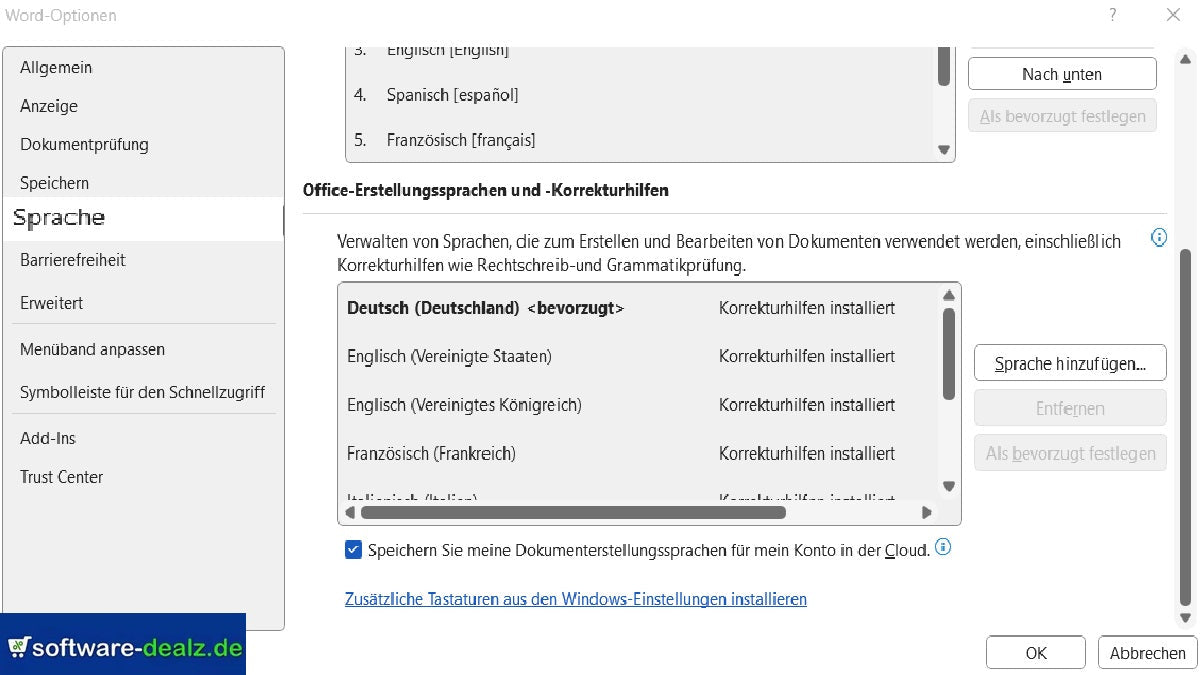
Schritt 4: Spracheinstellungen finden Im Optionen-Fenster klicken Sie auf "Sprache" (Language) in der linken Seitenleiste. Hier sehen Sie alle sprachbezogenen Einstellungen.
Schritt 5: Anzeigesprache auswählen Unter dem Abschnitt "Office-Anzeigesprache wählen" finden Sie eine Dropdown-Liste mit verfügbaren Sprachen. Wählen Sie "Deutsch" oder Ihre bevorzugte Sprache aus der Liste.
Schritt 6: Sprachpaket installieren (falls erforderlich) Wenn Ihre gewünschte Sprache nicht aufgeführt ist, klicken Sie auf "Spracheinstellungen herunterladen". Dies führt Sie zur Microsoft-Website, wo Sie kostenlose Sprachpakete herunterladen können.
Schritt 7: Als Standard festlegen Klicken Sie auf "Als Standard festlegen", damit die Sprache bei jedem Start der Anwendung verwendet wird.
Schritt 8: Office neu starten Schließen Sie alle Office-Anwendungen und starten Sie sie neu, damit die Änderungen wirksam werden. Dies ist ein kritischer Schritt!

Wichtige Hinweise zur Methode 1:
- Die Änderung gilt für alle Office-Anwendungen gleichzeitig (Word, Excel, PowerPoint, Outlook)
- Nach dem Neustart sollten alle Menüs in der neuen Sprache erscheinen
- Die Korrektursprache wird automatisch angepasst, kann aber separat geändert werden
- Diese Methode funktioniert bei Microsoft Office 2024 und Microsoft 365
| Office-Version | Unterstützte Methode | Sprachpakete verfügbar |
|---|---|---|
| Office 2024 Professional Plus | Ja | Über 100 Sprachen |
| Office 2024 Standard | Ja | Über 100 Sprachen |
| Microsoft 365 | Ja | Über 100 Sprachen |
| Office 2019/2021 | Ja | Über 90 Sprachen |
Methode 2: Sprache über Windows-Systemeinstellungen ändern
Diese Methode ist besonders nützlich, wenn Sie die Sprache systemweit für mehrere Anwendungen gleichzeitig ändern möchten. Sie funktioniert optimal mit Windows 11 Professional oder Windows 10 Professional.

Für Windows 11:
Schritt 1: Windows-Einstellungen öffnen Drücken Sie Windows-Taste + I oder klicken Sie auf Start und dann auf das Zahnrad-Symbol für Einstellungen.
Schritt 2: Zeit und Sprache Navigieren Sie zu "Zeit & Sprache" und klicken Sie dann auf "Sprache & Region".
Schritt 3: Bevorzugte Sprache hinzufügen Klicken Sie auf "Sprache hinzufügen". Suchen Sie nach "Deutsch" oder Ihrer gewünschten Sprache und wählen Sie die entsprechende Region aus (z.B. Deutsch (Deutschland)).
Schritt 4: Sprachoptionen installieren Setzen Sie Häkchen bei:
- Anzeigesprache
- Spracherkennung
- Handschrift
- Texteingabe
Klicken Sie auf "Installieren".
Schritt 5: Als Windows-Anzeigesprache festlegen Nach der Installation klicken Sie auf die drei Punkte neben der Sprache und wählen "Als Standard festlegen".
Schritt 6: Computer neu starten Starten Sie Ihren Computer neu, damit Windows und Office die neue Sprache vollständig übernehmen.
Für Windows 10:
Schritt 1-2: Öffnen Sie Einstellungen > Zeit und Sprache > Sprache
Schritt 3: Klicken Sie auf "Bevorzugte Sprache hinzufügen"
Schritt 4: Wählen Sie die Sprache aus und installieren Sie die Sprachfeatures
Schritt 5: Ziehen Sie die neue Sprache an die oberste Position in der Liste
Schritt 6: Melden Sie sich ab und wieder an (oder starten Sie neu)
Vorteile dieser Methode:
- Systemweite Änderung: Betrifft Office, Windows und viele andere Anwendungen
- Konsistente Benutzererfahrung: Alles in einer Sprache
- Tastaturlayout wird automatisch angepasst
- Ideal für Benutzer, die komplett auf eine neue Sprache umsteigen möchten
Diese Methode funktioniert hervorragend mit Windows 11 Home oder Windows 10 Home.
Methode 3: Sprache während der Office-Installation festlegen
Die effektivste Methode ist, die richtige Sprache bereits bei der Installation auszuwählen. Dies spart Zeit und verhindert spätere Konfigurationsprobleme.
Bei Online-Installation (Microsoft 365):
Schritt 1: Microsoft-Konto anmelden Gehen Sie zu office.com und melden Sie sich mit Ihrem Microsoft-Konto an.
Schritt 2: Installationsoptionen aufrufen Klicken Sie auf "Office installieren" und dann auf "Installationsoptionen".
Schritt 3: Sprache und Version auswählen Im Dropdown-Menü wählen Sie:
- Sprache: Deutsch
- Version: 64-Bit (empfohlen) oder 32-Bit
Schritt 4: Installation starten Klicken Sie auf "Installieren" und folgen Sie den Anweisungen.
Bei Offline-Installation (Office 2024):
Wenn Sie eine Office 2024 Professional Plus Lizenz oder Office 2024 Standard gekauft haben:
Schritt 1: Laden Sie das Office Deployment Tool von Microsoft herunter
Schritt 2: Erstellen Sie eine Konfigurationsdatei mit der gewünschten Sprache:
<Configuration>
<Add OfficeClientEdition="64">
<Product ID="ProPlus2024Volume">
<Language ID="de-de" />
</Product>
</Add>
</Configuration>
Schritt 3: Führen Sie die Installation mit dieser Konfiguration aus
Schritt 4: Aktivieren Sie Office mit Ihrem Produktschlüssel
Wichtige Hinweise zur Installation:
- Bei einer Neuinstallation haben Sie die meiste Kontrolle über Spracheinstellungen
- Für Unternehmen: Nutzen Sie Volumenlizenzen für einheitliche Sprachkonfigurationen
- Mehr Informationen zur Installation finden Sie in unserem Microsoft Office 2024 Installations-Tutorial

Wie ändere ich die Sprache in Office 2024 nur für einzelne Dokumente?
Manchmal möchten Sie nur für ein bestimmtes Dokument die Sprache ändern, ohne die gesamte Office-Oberfläche umzustellen. Dies ist besonders nützlich für mehrsprachige Dokumente.
Dokumentsprache in Word ändern:
Schritt 1: Öffnen Sie Ihr Word-Dokument
Schritt 2: Markieren Sie den Text, für den Sie die Sprache ändern möchten (oder drücken Sie Strg + A für das gesamte Dokument)
Schritt 3: Gehen Sie zu "Überprüfen" in der Menüleiste
Schritt 4: Klicken Sie auf "Sprache" und dann auf "Sprache für die Korrekturhilfen festlegen"
Schritt 5: Wählen Sie die gewünschte Sprache aus der Liste und klicken Sie auf "OK"
Standardsprache für neue Dokumente festlegen:
Wichtig: Sie können auch die Standardsprache für alle neuen Dokumente festlegen:
- Folgen Sie den obigen Schritten 1-4
- Wählen Sie Ihre bevorzugte Sprache
- Klicken Sie auf "Als Standard"
- Bestätigen Sie mit "Ja", wenn Sie gefragt werden, ob dies für alle neuen Dokumente gelten soll
Diese Methode funktioniert auch in Excel und PowerPoint mit leichten Variationen im Menü.
Wie ändere ich nur die Korrektursprache in Office?
Die Korrektursprache (Rechtschreibung und Grammatik) kann unabhängig von der Anzeigesprache geändert werden. Dies ist nützlich, wenn Sie beispielsweise die englische Benutzeroberfläche behalten, aber in Deutsch schreiben möchten.
Korrektursprache ändern:
In Word, Excel oder PowerPoint:
- Öffnen Sie Datei > Optionen > Sprache
- Im Abschnitt "Office-Erstellsprachen und -Korrekturhilfen wählen" sehen Sie eine Liste verfügbarer Sprachen
- Wählen Sie Deutsch (oder Ihre bevorzugte Sprache)
- Klicken Sie auf "Als Standard festlegen"
- Klicken Sie auf "OK"
Zusätzliche Korrekturhilfen hinzufügen:
Wenn Ihre gewünschte Sprache nicht verfügbar ist:
- Klicken Sie auf "Weitere Korrekturhilfen von Office.com abrufen"
- Laden Sie das entsprechende Sprachpaket herunter
- Installieren Sie es und starten Sie Office neu
Tabelle: Unterschiede zwischen Spracheinstellungen
| Sprachtyp | Betrifft | Ändert | Neustart erforderlich |
|---|---|---|---|
| Anzeigesprache | Menüs, Ribbons, Dialoge | Benutzeroberfläche | Ja |
| Bearbeitungssprache | Tastaturlayout, Eingabe | Texteingabe-Richtung | Nein |
| Korrektursprache | Rechtschreibung, Grammatik | Korrekturhilfen | Nein |
Weitere Tipps zur Fehlerbehebung finden Sie in unserem Office 2024 Fehlerbehebungs-Guide.
Problemlösungen: Häufige Probleme beim Ändern der Office-Sprache
Manchmal funktioniert die Sprachänderung nicht wie erwartet. Hier sind die häufigsten Probleme und ihre Lösungen:
Problem 1: Sprache steht nicht zur Auswahl
Lösung:
- Laden Sie das entsprechende Sprachpaket herunter: Gehen Sie zu den Office-Spracheinstellungen und klicken Sie auf "Weitere Anzeigesprachen von Office.com abrufen"
- Für Microsoft 365: Das Sprachpaket wird automatisch verfügbar
- Für Office 2024: Möglicherweise müssen Sie ein separates Sprachpaket von der Microsoft-Website installieren
Problem 2: Sprache ändert sich nicht nach Neustart
Mögliche Ursachen und Lösungen:
Ursache 1 - Office wurde nicht vollständig geschlossen:
- Öffnen Sie den Task-Manager (Strg + Shift + Esc)
- Beenden Sie alle Office-Prozesse manuell
- Starten Sie Office neu
Ursache 2 - Windows-Anzeigesprache überschreibt Office:
- Ändern Sie auch die Windows-Systemsprache (siehe Methode 2)
- Stellen Sie sicher, dass beide Einstellungen übereinstimmen
Ursache 3 - Gruppenrichtlinien (in Unternehmen):
- Kontaktieren Sie Ihren IT-Administrator
- Möglicherweise sind Spracheinstellungen durch Unternehmensrichtlinien gesperrt
Problem 3: Nur Teile von Office haben die Sprache gewechselt
Lösung:
- Dies passiert oft, wenn nicht alle Sprachpakete vollständig installiert wurden
- Gehen Sie zu Datei > Konto > Office-Updates > Jetzt aktualisieren
- Oder deinstallieren Sie das Sprachpaket und installieren Sie es neu
Problem 4: Rechtschreibprüfung funktioniert nach Sprachänderung nicht
Lösung:
- Überprüfen Sie, ob die Korrekturhilfen für die Sprache installiert sind
- Gehen Sie zu Überprüfen > Sprache > Sprache für Korrekturhilfen festlegen
- Deaktivieren Sie "Rechtschreibung und Grammatik nicht prüfen"
- Starten Sie Office neu
Problem 5: Fehler bei der Installation von Sprachpaketen
Häufige Fehlermeldungen:
- "Sprachpaket konnte nicht installiert werden"
- "Nicht genügend Berechtigungen"
Lösungen:
- Führen Sie die Installation als Administrator aus
- Deaktivieren Sie vorübergehend Ihr Antivirenprogramm
- Stellen Sie sicher, dass Sie eine stabile Internetverbindung haben
- Prüfen Sie, ob mindestens 500 MB freier Speicherplatz verfügbar ist
Für komplexere Aktivierungsprobleme lesen Sie unseren Office 2024 Aktivierungsfehler-Leitfaden.
Wie installiere ich zusätzliche Sprachpakete für Office 2024?
Zusätzliche Sprachpakete erweitern Ihre Möglichkeiten und ermöglichen es Ihnen, flexibel zwischen verschiedenen Sprachen zu wechseln.
Für Microsoft 365-Abonnenten:
Schritt 1: Melden Sie sich bei office.com an
Schritt 2: Gehen Sie zu "Mein Konto" > "Installationsoptionen"
Schritt 3: Klicken Sie auf "Sprache & Installation"
Schritt 4: Wählen Sie "Zusätzliche Sprachen installieren"
Schritt 5: Wählen Sie die gewünschten Sprachen aus der Liste und klicken Sie auf "Installieren"
Die Installation erfolgt automatisch im Hintergrund.
Für Office 2024 (Dauerlizenz):
Schritt 1: Öffnen Sie eine Office-Anwendung (z.B. Word)
Schritt 2: Gehen Sie zu Datei > Optionen > Sprache
Schritt 3: Klicken Sie auf "Weitere Anzeigesprachen von Office.com abrufen"
Schritt 4: Sie werden zur Microsoft-Website weitergeleitet, wo Sie Sprachpakete herunterladen können
Schritt 5: Laden Sie das entsprechende Sprachpaket für Ihre Office-Version herunter
Schritt 6: Führen Sie die Installationsdatei aus und folgen Sie den Anweisungen
Schritt 7: Starten Sie Office neu
Empfohlene Sprachpakete für deutsche Nutzer:
- Deutsch (Deutschland) - Hauptsprache für Deutschland
- Deutsch (Österreich) - Österreichische Rechtschreibung
- Deutsch (Schweiz) - Schweizerisches Hochdeutsch
- Englisch (USA/UK) - Für internationale Zusammenarbeit
- Französisch - Häufig in Europa benötigt
- Spanisch - Für globale Kommunikation
Kaufen Sie eine legitime Office 2024-Lizenz bei einem vertrauenswürdigen Anbieter, um Zugang zu allen Sprachpaketen zu erhalten.
Microsoft Office Sprache ändern: Vergleich der Methoden
Um Ihnen die Entscheidung zu erleichtern, hier ein direkter Vergleich aller drei Methoden:
| Kriterium | Methode 1 (Office-Einstellungen) | Methode 2 (Windows-Einstellungen) | Methode 3 (Bei Installation) |
|---|---|---|---|
| Schwierigkeit | Einfach | Mittel | Mittel bis Schwer |
| Zeitaufwand | 5-10 Minuten | 10-15 Minuten | 15-30 Minuten |
| Neustart erforderlich | Office neu starten | Computer neu starten | Nach Installation |
| Gilt für | Nur Office-Anwendungen | Gesamtes System | Office-Anwendungen |
| Empfohlen für | Schnelle Änderungen | Systemweite Umstellung | Neuinstallationen |
| Admin-Rechte | Nein | Ja | Ja |
| Rückgängig machen | Sehr einfach | Einfach | Neuinstallation nötig |
Unsere Empfehlung: Für die meisten Benutzer ist Methode 1 die beste Wahl, da sie schnell, einfach und reversibel ist. Wenn Sie jedoch Ihr gesamtes System auf eine neue Sprache umstellen möchten, ist Methode 2 effizienter.
Kann man Office Sprache nachträglich ändern?
Ja, Sie können die Office-Sprache jederzeit nachträglich ändern! Viele Nutzer sind unsicher, ob dies möglich ist, aber Microsoft macht es sehr einfach:
Wichtige Fakten:
- Keine Neuinstallation erforderlich in den meisten Fällen
- Kostenlos: Sprachpakete für Office sind kostenlos verfügbar
- Unbegrenzte Änderungen: Sie können die Sprache so oft ändern wie Sie möchten
- Mehrsprachige Unterstützung: Sie können mehrere Sprachen gleichzeitig installiert haben
Einzige Ausnahme: Bei sehr alten Office-Versionen (vor Office 2013) oder bei einigen OEM-Lizenzen können Sprachoptionen eingeschränkt sein. In diesem Fall empfehlen wir ein Upgrade auf Office 2024, das volle Sprachflexibilität bietet.
Besuchen Sie unseren Office 2024 vs Office 365 Vergleich, um die beste Version für Ihre Bedürfnisse zu finden.
Tipps für mehrsprachige Office-Nutzung
Wenn Sie regelmäßig in mehreren Sprachen arbeiten, helfen Ihnen diese Tipps:
1. Mehrere Sprachen parallel installieren
Vorteil: Schneller Wechsel zwischen Sprachen ohne Neustart
So geht's:
- Installieren Sie alle benötigten Sprachpakete
- In Datei > Optionen > Sprache können Sie die Reihenfolge festlegen
- Die erste Sprache wird als Standard verwendet
2. Tastenkombinationen für schnellen Sprachwechsel
Windows-Tastenkombination:
- Drücken Sie Windows-Taste + Leertaste, um zwischen Tastaturlayouts zu wechseln
- Dies ändert nicht die Anzeigesprache, aber das Tastaturlayout
3. Dokumentspezifische Spracheinstellungen
Best Practice für mehrsprachige Dokumente:
- Setzen Sie die Dokumentsprache individuell für jeden Textabschnitt
- Nutzen Sie Formatvorlagen mit sprachspezifischen Einstellungen
- Aktivieren Sie "Sprache automatisch erkennen" in den Korrekturoptionen
4. Cloud-Synchronisation der Spracheinstellungen
Bei Microsoft 365 werden Ihre Spracheinstellungen in der Cloud gespeichert:
- Melden Sie sich auf einem neuen Gerät an
- Ihre Spracheinstellungen werden automatisch übernommen
- Funktioniert auf Windows, Mac und mobilen Geräten
5. Professionelle Übersetzungsfunktionen nutzen
Office 2024 bietet integrierte Übersetzungstools:
- Übersetzer-Tool in Word, Excel und PowerPoint
- Automatische Übersetzung ganzer Dokumente
- Echtzeit-Übersetzung in Outlook
Mehr zu den neuen Funktionen finden Sie in unserem Microsoft Office 2024 Neue Funktionen Guide.
Spracheinstellungen in verschiedenen Office-Anwendungen
Jede Office-Anwendung hat ihre speziellen Sprachfunktionen:
Word Sprache ändern - Besonderheiten:
- Absatzbasierte Spracheinstellung: Sie können die Sprache für einzelne Absätze festlegen
- Stilvorlagen mit Sprache: Erstellen Sie Stilvorlagen, die automatisch die richtige Sprache verwenden
- Mehrsprachige Dokumente: Word erkennt automatisch verschiedene Sprachen im selben Dokument
- Übersetzungsfunktion: Direkt in Word übersetzen lassen
Excel Sprache umstellen:
- Formelsprache: Excel-Formeln bleiben in der englischen Notation (SUM, IF, etc.) unabhängig von der Anzeigesprache
- Regionale Zahlenformate: Werden automatisch an die gewählte Sprache angepasst
- Datums- und Währungsformate: Ändern sich entsprechend der Sprachregion
PowerPoint Rechtschreibung Sprache ändern:
- Folienweise Spracheinstellung: Jede Folie kann eine eigene Sprache haben
- Präsentationssprache: Stellen Sie die Hauptsprache für die gesamte Präsentation ein
Alt-Text und Kommentare: Können in verschiedenen Sprachen sein
Outlook Sprache ändern:
- E-Mail-Sprache: Separate Einstellung für ausgehende E-Mails
- Interface-Sprache: Menüs und Optionen
- Kalender und Zeitformate: Passen sich der Sprache an
Entdecken Sie unsere Excel-Produkte für spezielle Excel-Versionen.
Wie ändere ich die Sprache in Office 2024 auf einem Mac?
Für Mac-Benutzer unterscheidet sich der Prozess leicht von Windows:
Methode für macOS:
Schritt 1: Öffnen Sie eine Office-Anwendung (z.B. Word)
Schritt 2: Klicken Sie in der Menüleiste auf "Word" (oder die jeweilige App) > "Einstellungen"
Schritt 3: Wählen Sie "Sprache" im Einstellungsfenster
Schritt 4: Unter "Office-Erstellsprachen" wählen Sie Ihre bevorzugte Sprache
Schritt 5: Klicken Sie auf "Als Standard festlegen"
Schritt 6: Schließen Sie alle Office-Anwendungen und öffnen Sie sie erneut
macOS-Systemsprache ändern (für systemweite Änderung):
- Öffnen Sie Systemeinstellungen (⚙️)
- Klicken Sie auf "Sprache & Region"
- Klicken Sie auf das Plus-Symbol (+) unter "Bevorzugte Sprachen"
- Wählen Sie Deutsch (oder Ihre gewünschte Sprache)
- Ziehen Sie die Sprache an die erste Position
- Melden Sie sich ab und wieder an
Wichtig: Auf dem Mac sind die Office-Spracheinstellungen eng mit den System-Spracheinstellungen verbunden. Eine Änderung auf Systemebene wirkt sich auch auf Office aus.
KI-Funktionen und Spracheinstellungen in Office 2024
Microsoft Office 2024 integriert fortschrittliche KI-Funktionen wie Microsoft Copilot, die ebenfalls von den Spracheinstellungen betroffen sind:
Copilot Sprachunterstützung:
Wichtige Fakten:
- Copilot funktioniert in mehreren Sprachen, einschließlich Deutsch
- Die Anzeigesprache bestimmt, in welcher Sprache Copilot antwortet
- Sie können Copilot in einer Sprache Fragen stellen und in einer anderen Sprache Antworten erhalten
KI-Features sprachspezifisch nutzen:
Verfügbare KI-Funktionen:
- Textvorschläge in Ihrer Dokumentsprache
- Automatische Zusammenfassungen in der Originalsprache
- Designvorschläge in PowerPoint (sprachunabhängig)
- Datenanalyse in Excel (nutzt Ihre Systemsprache)
Tipp: Für optimale KI-Nutzung stellen Sie sicher, dass Ihre Dokumentsprache und Anzeigesprache übereinstimmen.
Erfahren Sie mehr über die neuen KI-Funktionen in Microsoft Office 2024 und wie Sie KI für smartere Workflows nutzen.
Spracheinstellungen für Unternehmen und Teams
Für Unternehmen gibt es spezielle Überlegungen beim Verwalten von Spracheinstellungen über mehrere Benutzer hinweg:
Zentrale Verwaltung von Spracheinstellungen:
Für IT-Administratoren:
- Nutzen Sie das Microsoft 365 Admin Center, um Standardsprachen festzulegen
- Verwenden Sie Gruppenrichtlinien für einheitliche Konfigurationen
- Setzen Sie Office Deployment Tool für massenhafte Installationen mit vordefinierten Sprachen ein
Volumenlizenzen und Sprachoptionen:
Bei Volumenlizenzen haben Sie erweiterte Kontrolle:
- Zentrale Sprachpaket-Verteilung
- Einheitliche Sprachkonfiguration für alle Arbeitsplätze
- Reduzierte Supportanfragen durch standardisierte Einstellungen
Best Practices für internationale Teams:
- Definieren Sie eine Unternehmens-Standardsprache (meist Englisch)
- Erlauben Sie individuelle Anpassungen für lokale Teams
- Schulen Sie Mitarbeiter im Umgang mit mehrsprachigen Dokumenten
- Dokumentieren Sie Spracheinstellungs-Richtlinien
Informieren Sie sich über Office 2024 Lizenzvergleiche für Unternehmen.
Häufig gestellte Fragen (FAQ)
Wie lange dauert es, die Office-Sprache zu ändern?
Die Änderung selbst dauert nur 2-5 Minuten. Sie müssen Office danach neu starten, was zusätzliche 1-2 Minuten benötigt. Falls Sie ein Sprachpaket herunterladen müssen, kann dies je nach Internetgeschwindigkeit 5-15 Minuten dauern.
Kostet die Änderung der Office-Sprache extra?
Nein, Sprachpakete für Office sind völlig kostenlos. Wenn Sie eine gültige Office-Lizenz haben, können Sie beliebig viele Sprachen kostenlos herunterladen und installieren. Dies gilt für Office 2024, Office 2021 und Microsoft 365.
Kann ich verschiedene Sprachen in Word, Excel und PowerPoint haben?
Nein, die Anzeigesprache gilt für alle Office-Anwendungen gleichzeitig. Wenn Sie die Sprache in Word ändern, ändert sie sich auch in Excel, PowerPoint, Outlook und allen anderen Office-Apps. Sie können jedoch die Dokumentsprache und Korrektursprache individuell für jede Anwendung einstellen.
Geht die Sprachänderung nach Updates verloren?
Nein, Ihre Spracheinstellungen bleiben nach Office-Updates erhalten. Microsoft speichert Ihre Präferenzen und wendet sie automatisch nach Updates an. In seltenen Fällen bei größeren Updates müssen Sie möglicherweise die Sprachpakete neu installieren.
Funktioniert die Sprachänderung bei Office 365 genauso?
Ja, der Prozess ist identisch für Microsoft 365 (ehemals Office 365). Tatsächlich ist es bei Microsoft 365 sogar einfacher, da Sprachpakete automatisch über die Cloud bereitgestellt werden und keine manuellen Downloads erforderlich sind.
Kann ich die Sprache ohne Administratorrechte ändern?
Die Anzeigesprache in Office selbst können Sie ohne Admin-Rechte ändern (Methode 1). Für die Installation neuer Sprachpakete oder die Änderung der Windows-Systemsprache benötigen Sie jedoch Administratorrechte.
Was ist der Unterschied zwischen Anzeigesprache und Korrektursprache?
Die Anzeigesprache betrifft alle Menüs, Schaltflächen und Interface-Elemente in Office. Die Korrektursprache bestimmt nur, welche Rechtschreibprüfung und Grammatikprüfung verwendet wird. Sie können eine englische Oberfläche haben, aber in Deutsch schreiben und korrigieren lassen.
Werden meine Dokumente übersetzt, wenn ich die Sprache ändere?
Nein, Ihre existierenden Dokumente werden nicht übersetzt. Die Sprachänderung betrifft nur die Office-Oberfläche und die Korrekturwerkzeuge. Ihr Dokumentinhalt bleibt unverändert. Für Übersetzungen nutzen Sie die integrierte Übersetzungsfunktion in Office.
Kann ich die Office-Sprache auf meinem Smartphone ändern?
Ja, aber der Prozess unterscheidet sich: Bei den mobilen Office-Apps (iOS/Android) gehen Sie in die App-Einstellungen, wählen "Sprache" und ändern dort die Anzeigesprache. Die Änderung wirkt sich nur auf die mobile App aus, nicht auf die Desktop-Version.
Wie stelle ich Office wieder auf Deutsch um, wenn es auf Englisch ist?
Folgen Sie Methode 1 aus diesem Guide:
- Öffnen Sie Word (oder eine andere Office-App)
- Klicken Sie auf "File" > "Options" > "Language"
- Wählen Sie "Deutsch" unter Display Language
- Klicken Sie auf "Set as Default"
- Starten Sie Office neu
Systemanforderungen für mehrsprachiges Office 2024
Stellen Sie sicher, dass Ihr System die Anforderungen erfüllt, um mehrere Sprachen in Office zu nutzen:
Minimale Systemanforderungen:
| Komponente | Anforderung | Empfohlen |
|---|---|---|
| Betriebssystem | Windows 10 / Windows 11 | Windows 11 Pro |
| Prozessor | 1,1 GHz oder schneller, 2 Kerne | 2,0 GHz, 4 Kerne |
| Arbeitsspeicher | 4 GB RAM | 8 GB RAM oder mehr |
| Festplattenspeicher | 4 GB + 500 MB pro Sprache | 10 GB+ freier Speicher |
| Bildschirmauflösung | 1280 x 768 | 1920 x 1080 oder höher |
| Internetverbindung | Für Download erforderlich | Breitband empfohlen |
Prüfen Sie die detaillierten Systemanforderungen für Office 2024.
Performance-Optimierung nach Sprachänderung
Nach der Installation mehrerer Sprachen können Sie diese Tipps nutzen, um die Performance zu optimieren:
1. Nicht benötigte Sprachpakete entfernen
So geht's:
- Systemsteuerung > Programme > Programme und Features
- Suchen Sie nach "Microsoft Office Language Pack"
- Deinstallieren Sie nicht benötigte Sprachen
2. Office-Cache leeren
Nach Sprachänderungen kann das Leeren des Cache helfen:
- Schließen Sie alle Office-Anwendungen
- Drücken Sie Windows + R und geben Sie ein: %temp%
- Löschen Sie alle Dateien im Temp-Ordner
- Starten Sie Office neu
3. Office reparieren
Falls Probleme auftreten nach der Sprachänderung:
- Systemsteuerung > Programme > Microsoft Office
- Klicken Sie auf "Ändern"
- Wählen Sie "Schnellreparatur" oder "Onlinereparatur"
Weitere Performance-Tipps finden Sie in unserem Office 2024 Leistungsoptimierung-Guide.
Warum Software-Dealz.de für Ihren Office-Kauf?
Software-Dealz.de ist Ihr vertrauenswürdiger Partner für Original-Microsoft-Software zu unschlagbaren Preisen. Wenn Sie die volle Kontrolle über Spracheinstellungen und alle Office-Funktionen möchten, empfehlen wir den Kauf einer authentischen Lizenz.
Unsere Vorteile:
- 100% Original-Lizenzen: Alle Keys stammen direkt von Microsoft-autorisierten Distributoren
- Sofortiger Download: Produktschlüssel erhalten Sie innerhalb von Minuten nach dem Kauf
- Lebenslange Gültigkeit: Bei Dauerlizenze n (Office 2024) zahlen Sie nur einmal
- Deutschsprachiger Support: Unser Team hilft bei Installation und Aktivierung
- Günstige Preise: Bis zu 70% günstiger als Microsoft-Direktkauf
- Sichere Zahlung: PayPal, Kreditkarte, Sofortüberweisung und mehr
- Alle Sprachpakete inklusive: Voller Zugriff auf über 100 Sprachen
Fazit: Die richtige Methode für Ihre Bedürfnisse
Die Änderung der Anzeigesprache in Microsoft Office 2024 ist einfach und unkompliziert, wenn Sie die richtige Methode kennen. Hier eine abschließende Zusammenfassung:
Wählen Sie Methode 1 (Office-Einstellungen), wenn Sie:
- Schnell die Sprache nur in Office ändern möchten
- Keine Administratorrechte haben
- Die Windows-Systemsprache beibehalten wollen
Wählen Sie Methode 2 (Windows-Einstellungen), wenn Sie:
- Ihr gesamtes System auf eine neue Sprache umstellen möchten
- Eine konsistente Benutzererfahrung über alle Programme hinweg wünschen
- Langfristig in einer anderen Sprache arbeiten werden
Wählen Sie Methode 3 (Bei Installation), wenn Sie:
- Office neu installieren
- Von Anfang an die richtige Sprache einstellen möchten
- Mehrere Computer einheitlich konfigurieren müssen
Wichtigste Erkenntnisse:
- Sprachänderungen sind kostenlos und unbegrenzt möglich
- Sie können mehrere Sprachen gleichzeitig installiert haben
- Die Änderung betrifft nicht Ihre Dokumente, sondern nur die Oberfläche
- Keine Neuinstallation von Office erforderlich
Mit diesem umfassenden Leitfaden sollten Sie in der Lage sein, die Anzeigesprache in Microsoft Office 2024 problemlos zu ändern und optimal mit mehrsprachigen Einstellungen zu arbeiten.
Benötigen Sie eine neue Office-Lizenz? Besuchen Sie Software-Dealz.de für die besten Angebote und 100% Original-Microsoft-Lizenzen zu unschlagbaren Preisen!


