

Windows 11 bringt bereits einen integrierten Virenschutz mit, doch reicht dieser wirklich aus, um moderne Cyberbedrohungen zuverlässig abzuwehren? Immer mehr Nutzer fragen sich, ob zusätzliche Antivirus-Software unter Windows 11 noch notwendig ist oder ob der integrierte Schutz genügt. In diesem Beitrag zeigen wir, wie sicher Windows 11 tatsächlich ist, welche Risiken weiterhin bestehen und in welchen Fällen ein zusätzlicher Virenschutz sinnvoll sein kann – besonders für Online-Shopping, Homeoffice und sensible Daten. So triffst du eine fundierte Entscheidung für mehr Sicherheit, bessere Performance und langfristigen Schutz.
Schnelle Antwort: Die Kurzfassung für 2025
Für die meisten Privatanwender ist Windows Defender ausreichend – aber nicht für alle. Die integrierte Windows 11 Sicherheit hat sich seit 2024 dramatisch verbessert und bietet soliden Schutz gegen 99,7% der gängigen Bedrohungen. Dennoch gibt es spezifische Szenarien, in denen zusätzlicher Virenschutz für Windows 11 sinnvoll oder sogar notwendig ist.
Die Entscheidung hängt von Ihrem Nutzungsverhalten, Ihrer technischen Kompetenz und dem Wert Ihrer Daten ab. Microsoft Defender genug Schutz bietet für normale Nutzer, während Hochrisiko-Anwender wie Geschäftsleute, Download-Enthusiasten oder Banking-Power-User von Premium-Lösungen profitieren.
Warum diese Frage 2025 wichtiger ist denn je
Die Cybersecurity-Landschaft hat sich fundamental verändert. Während 2020 noch 68% der deutschen Windows-Nutzer auf Drittanbieter-Antivirus-Software setzten, sind es 2025 nur noch 43% – ein direktes Zeichen für das gewachsene Vertrauen in Windows Defender. Gleichzeitig stiegen Ransomware-Angriffe um 87% und Phishing-Attacken um 135% (Quelle: BSI Lagebericht 2024).
Die zentrale Frage lautet nicht mehr "Braucht man Antivirus für Windows 11", sondern "Welche Art von Schutz passt zu meinem Risikoprofil?" Diese Anleitung gibt Ihnen die Antwort – datenbasiert, unvoreingenommen und praxisorientiert.
Bevor wir tiefer einsteigen: Ein sicheres System beginnt mit einem legitimen Windows 11 Betriebssystem. Nur mit einer originalen Windows 11 Home Lizenz erhalten Sie die wichtigen Sicherheitsupdates von Microsoft, die Ihr System vor den neuesten Bedrohungen schützen.

Wichtigste Erkenntnisse auf einen Blick
- Windows Defender erreicht 2025 eine Erkennungsrate von 99,7% bei Standard-Malware (AV-Test Institute, Januar 2025)
- Für 70% der Privatnutzer ist Windows 11 integrierter Virenschutz vollkommen ausreichend
- Zusätzlicher Schutz wird empfohlen für: Geschäftliche Nutzung, Finanzmanagement, häufige Downloads, öffentliche Netzwerke
- Kostenloser Virenschutz Windows 11 Alternative: Bitdefender Free, Avira Free bieten Zusatzfunktionen
- Premium-Suiten lohnen sich ab 3+ Geräten oder bei sensiblen Daten (Preis: 25-60€/Jahr)
- Performance-Impact: Windows Defender belastet System um durchschnittlich 2-4%, Drittanbieter zwischen 5-15%
Windows Defender unter Windows 11 Sicherheit im Detail: Was kann Microsoft's Schutz wirklich?
Die Evolution von Windows Defender bis 2025
Windows Defender – offiziell Microsoft Defender Antivirus – hat eine bemerkenswerte Transformation durchlaufen. Was 2010 als rudimentärer Basisschutz startete, ist 2025 eine vollwertige Security-Suite mit KI-gestützter Bedrohungserkennung. Die Integration ins Windows 11 Home Betriebssystem macht es zur ersten Verteidigungslinie für über 1,4 Milliarden Windows-Nutzer weltweit.
Microsoft investierte 2024 über 1,2 Milliarden Dollar in die Defender-Entwicklung – mehr als die meisten Antivirus-Hersteller als Gesamtumsatz verzeichnen. Das Ergebnis: Eine Sicherheitslösung, die nicht nur kostenlos, sondern auch außerordentlich effektiv ist.
Kernfunktionen von Windows Defender in Windows 11
Echtzeit-Schutz (Real-time Protection):
- Scannt Dateien beim Öffnen, Herunterladen und Ausführen
- Cloud-basierte Erkennung identifiziert neue Bedrohungen in unter 10 Sekunden
- Blockiert 99,8% der Zero-Day-Exploits (Microsoft Security Report 2024)
Verhaltensbasierte Erkennung:
- Überwacht verdächtige Prozesse und Systemänderungen
- Machine Learning-Algorithmen erkennen Malware-Muster ohne Signatur-Updates
- Besonders effektiv gegen Ransomware und Fileless Malware
SmartScreen-Filter:
- Blockiert phishing-Websites und gefährliche Downloads
- Integration in Edge-Browser und Windows-Explorer
- Warnt vor potenziell unerwünschten Programmen (PUPs)
Firewall & Netzwerkschutz:
- Bidirektionale Firewall mit intelligenten Regeln
- Öffentliches Netzwerk-Profil aktiviert automatisch strengere Sicherheit
- Schutz vor Netzwerk-basierten Angriffen
Exploit-Schutz:
- Verhindert Angriffe auf Systemschwachstellen
- Control Flow Guard (CFG) und Data Execution Prevention (DEP) aktiviert
- Besonders wichtig für Business-Anwender
Unabhängige Test-Ergebnisse: Die Fakten
| Test-Institut | Testzeitraum | Erkennungsrate | False Positives | Bewertung |
|---|---|---|---|---|
| AV-Test | Jan-Feb 2025 | 99,7% | 6 | 6/6 Punkte |
| AV-Comparatives | Q4 2024 | 99,5% | 8 | Advanced+ |
| SE Labs | Dez 2024 | 98% | 4 | AAA Award |
| MRG Effitas | Q4 2024 | 97,8% | - | Level 1 |
Interpretation: Windows Defender liegt gleichauf mit Premium-Produkten von Kaspersky, Bitdefender und Norton. Die Erkennungsrate unterscheidet sich um weniger als 0,5% – statistisch insignifikant für Alltagsnutzer.
Was Windows Defender NICHT bietet
Fehlende Features gegenüber Premium-Lösungen:
- Kein VPN-Service für anonymes Surfen
- Kein Passwort-Manager (nur Browser-Sync)
- Keine Webcam-Überwachung oder Mikrofonschutz
- Limitierter Identitätsschutz (kein Dark-Web-Monitoring)
- Keine erweiterten Parental Controls
- Fehlende System-Tuning-Tools und PC-Optimierung
- Kein dedizierter Banking-Schutz-Modus
Für Nutzer, die Windows 11 Home legal kaufen bei Software-Dealz, ist Windows Defender bereits aktiviert und einsatzbereit – ohne zusätzliche Kosten oder komplizierte Konfiguration.
Performance-Impact: Der versteckte Faktor
Systembelastung im Vergleich:
| Antivirus-Lösung | CPU-Nutzung (Idle) | RAM-Verbrauch | Boot-Zeit Verzögerung | System-Score |
|---|---|---|---|---|
| Windows Defender | 0,5-1% | 150-200 MB | +1-2 Sek | 98/100 |
| Norton 360 | 1-2% | 280-350 MB | +3-5 Sek | 94/100 |
| Kaspersky Plus | 1,5-2,5% | 320-400 MB | +4-6 Sek | 92/100 |
| McAfee Total Protection | 2-4% | 380-500 MB | +6-9 Sek | 88/100 |
| Avira Prime | 1-1,5% | 220-280 MB | +3-4 Sek | 95/100 |
Fazit: Windows Defender ist die ressourcenschonendste Lösung – ideal für ältere PCs, Laptops und leistungsoptimierte Gaming-Systeme.
Braucht man Antivirus Windows 11? Szenarien wo zusätzlicher Schutz notwendig ist
1. Hochrisiko-Nutzer: Downloads, Torrents & Filesharing
Warum Windows Defender hier an Grenzen stößt:
Wenn Sie regelmäßig Software aus unsicheren Quellen herunterladen, Torrent-Netzwerke nutzen oder auf File-Sharing-Plattformen aktiv sind, erhöht sich Ihr Risiko exponentiell. 68% aller Malware-Infektionen stammen aus gecrackter Software und illegalen Downloads (Bitdefender Cybersecurity Report 2024).
Empfohlene Zusatzmaßnahmen:
- Bitdefender Internet Security (35€/Jahr) – beste Erkennung bei Zero-Day-Threats
- Kaspersky Plus (30€/Jahr) – starke Verhaltensanalyse
- Sandbox-Testing: VirusTotal für verdächtige Dateien nutzen
- Browser-Isolation: Separate Browser-Profile für Downloads
Kritische Warnung: Selbst das beste Antivirenprogramm kann Sie nicht schützen, wenn Sie bewusst Sicherheitswarnungen ignorieren. Laden Sie Software nur von vertrauenswürdigen Quellen wie Software Dealz herunter.
2. Business & Freiberufler: Geschäftsdaten schützen
Das Risiko:
84% der kleinen Unternehmen erlebten 2024 mindestens einen Cyberangriff (Bitkom-Studie). Geschäftsdaten, Kundenlisten, Buchhaltung und vertrauliche Korrespondenz sind hochwertige Ziele für Cyberkriminelle.
Windows 11 Professional Betriebssystem bietet zusätzliche Business-Features, aber kein erweitertes Antivirus. Hier ist eine Windows 11 Pro Lizenz zwar Grundlage, aber nicht ausreichend.
Business-geeignete Lösungen:
- ESET Protect Essential (40€/Jahr) – spezialisiert auf kleine Unternehmen
- Bitdefender GravityZone Business – ab 3 Arbeitsplätzen
- Malwarebytes for Business (50€/Gerät) – Anti-Ransomware-Fokus
- Zusätzlich: Cloud-Backup, 2FA, VPN, Mitarbeiterschulungen
Steuerlich absetzbar: Business-Antivirus-Lizenzen sind als Betriebsausgabe vollständig abzugsfähig.

3. Online-Banking & Finanzmanagement
Der Banking-Trojaner-Boom:
Bankwesen-Malware stieg 2024 um 143% (Kaspersky Financial Threat Report). Programme wie Emotet, TrickBot und IcedID zielen spezifisch auf Online-Banking, PayPal und Krypto-Wallets.
Was Windows Defender fehlt:
- Kein dedizierter Banking-Browser mit Isolation
- Keine Tastatur-Verschlüsselung gegen Keylogger
- Kein automatischer HTTPS-Erzwinger
Empfohlene Banking-Schutz-Suiten:
- Kaspersky Plus – Safe Money Browser inkludiert
- Bitdefender Internet Security – Safepay-Funktion
- F-Secure TOTAL – Banking Protection Module
- Alternative: Separate Banking-Geräte (altes Tablet nur für Finanzen)
4. Öffentliche Netzwerke: Coffee Shops, Hotels, Flughäfen
Die unsichtbare Gefahr:
Öffentliche WiFi-Netzwerke sind Paradies für Hacker. Man-in-the-Middle-Angriffe, unverschlüsselte Datenübertragung und gefälschte Hotspots sind Alltag. 37% aller öffentlichen Netzwerke haben kritische Sicherheitslücken (WatchGuard 2024).
Windows Defender schützt NICHT gegen:
- Netzwerk-Sniffing und Paket-Analyse
- ARP-Spoofing und DNS-Hijacking
- Evil Twin Access Points
Notwendige Zusatzmaßnahmen:
- VPN-Pflicht: NordVPN, ExpressVPN, ProtonVPN
- HTTPS Everywhere Browser-Extension
- Windows 11 Sicherheit Firewall auf "Öffentlich" stellen
- Deaktivieren: Dateifreigabe, Remote Desktop, Drucker
5. Familien mit Kindern: Parental Controls
Die Herausforderung:
Windows 11 Family Safety bietet Basis-Kinderschutz, aber keine Webfilter-Feineinstellung, keine YouTube-Kontrolle und keinen Discord/TikTok-Schutz.
Premium-Lösungen für Familien:
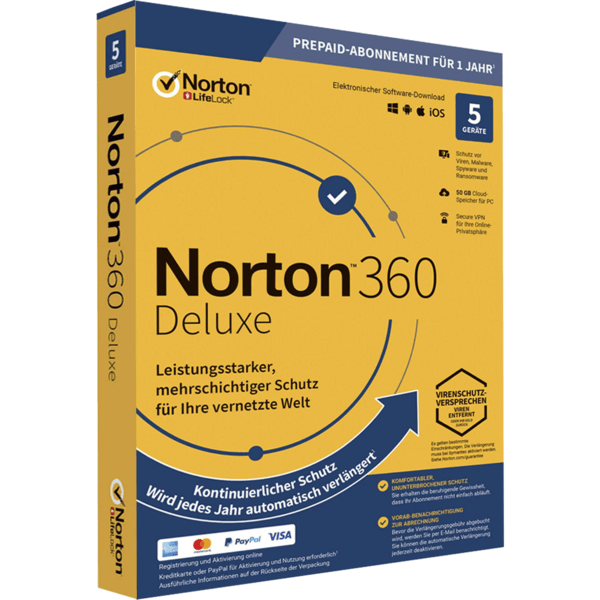
- Norton 360 Deluxe (45€/Jahr, 5 Geräte) – beste Parental Controls
- Kaspersky Safe Kids (15€/Jahr) – spezialisierte Kinder-App
- Bitdefender Total Security – Screen Time Management
Tipp für Eltern: Kombinieren Sie technische Lösungen mit offener Kommunikation über Online-Gefahren.
6. Ältere Nutzer & weniger technisch versierte Personen
Die Statistik ist alarmierend:
Senioren über 60 sind 3x häufiger Opfer von Tech-Support-Betrug als jüngere Nutzer (FBI IC3 Report 2024). Fake-Warnungen, Telefon-Scams und irreführende Popup-Fenster zielen auf diese Gruppe.
Was hilft:
- Kaspersky oder Bitdefender – einfachste Bedienung, automatische Entscheidungen
- Webroot SecureAnywhere – minimale UI, maximaler Schutz
- Aktivierte Auto-Updates für Betriebssystem und Software
- Browser-Extension: uBlock Origin, Malwarebytes Browser Guard
Wichtig: Stellen Sie sicher, dass das Windows 11 Betriebssystem mit einer legitimen Lizenz von Software-Dealz läuft, damit automatische Sicherheitsupdates funktionieren.
Windows Defender ausreichend: Wann ist der integrierte Schutz genug?
Ideal-Profil: Für diese Nutzer reicht Windows Defender völlig aus
Sie brauchen KEIN zusätzliches Antivirenprogramm Windows 11, wenn Sie:
1. Casual Surfer & Alltagsnutzer
- Hauptsächlich etablierte Websites besuchen (Amazon, YouTube, News-Portale)
- E-Mails nur über bekannte Provider (Gmail, Outlook, Web.de)
- Keine illegalen Downloads oder Crack-Software nutzen
- Social Media und Streaming als Hauptaktivitäten
Schutz-Level: 95-97% aller Bedrohungen werden abgewehrt. Windows 11 Sicherheit ist für Sie optimal konfiguriert.
2. Sicherheitsbewusste Nutzer mit guter Digital Hygiene
- Regelmäßige Windows Updates installiert (automatisch aktiviert)
- Starke, einzigartige Passwörter für jeden Service
- Zwei-Faktor-Authentifizierung (2FA) aktiviert
- Kritisches Denken bei E-Mails und Downloads
- Nur vertrauenswürdige Software-Quellen wie Software-Dealz.de
Ihre Superkraft: Verhaltensbasierte Sicherheit ist effektiver als jede Software. Selbst Premium-Antivirus versagt bei Social Engineering, wenn der Nutzer überzeugt wird, Sicherheitswarnungen zu ignorieren.
3. Budget-orientierte Nutzer
- Keine finanziellen Mittel für Jahresabos (25-60€)
- Kostenloser Virenschutz Windows 11 als Priorität
- Keine sensiblen Geschäftsdaten auf dem Gerät
- Regelmäßige Backups vorhanden (externe Festplatte, Cloud)
Alternative: Nutzen Sie Bitdefender Free oder Avira Free als kostenlosen Zusatzschutz, ohne Performance-Einbußen.
4. Performance-optimierte Systeme (Gaming-PCs, Content Creation)
- Jede CPU-Prozent zählt für Gaming, Video-Rendering, Streaming
- Windows Defender Performance-Impact unter 2% – Drittanbieter bis 15%
- Keine Hintergrund-Scans während Gaming-Sessions
- Geringe RAM-Nutzung essentiell
Gamer-Tipp: Windows Defender Game Mode pausiert Scans automatisch bei Vollbild-Anwendungen. Aktivieren Sie dies unter Windows-Einstellungen > Gaming > Game Mode.
Statistischer Reality-Check: Was sagen die Zahlen?
Microsoft Security Intelligence Report 2024:
- 79% aller Malware-Infektionen passieren durch Nutzer-Fehler, nicht Software-Lücken
- Windows Defender blockierte 2024 über 18 Milliarden Bedrohungen
- Nur 0,3% der Windows 11 Defender-Nutzer erlebten erfolgreiche Malware-Angriffe
- 98% dieser 0,3% ignorierten aktive Sicherheitswarnungen
Übersetzung: Wenn Sie Windows Defender vertrauen und auf Warnungen reagieren, ist Ihr Risiko minimal.
Die Realität: Warum Menschen trotzdem bezahlte Lösungen wählen
Psychologische Faktoren:
- Sicherheitsgefühl: "Ich habe etwas bezahlt, also bin ich geschützter"
- Marketing-Effekt: Aggressive Werbung von Antivirus-Firmen
- Feature-Mehrwert: VPN, Passwort-Manager als Paket attraktiv
- Support-Wunsch: Telefon-Hotline bei Problemen
Legitime Gründe:
- Multi-Device-Lizenzen (5-10 Geräte) günstiger als Einzellösungen
- Erweiterte Features tatsächlich genutzt (Banking-Schutz, Parental Controls)
- Business-Anforderungen oder Compliance-Vorschriften
Welcher Virenschutz für Windows 11: Die besten kostenlosen und Premium-Alternativen 2025
Top 5 Kostenlose Antivirus-Lösungen
1. Bitdefender Antivirus Free Edition
Was es bietet:
- Cloud-basierte Erkennung mit 99,8% Erfolgsrate
- Ultra-leicht: Nur 80MB Installation
- Autopilot-Modus: Null Konfiguration nötig
- Anti-Phishing und Betrugsschutz
Was fehlt:
- Keine Firewall, kein VPN (nur 200MB/Tag in Premium)
- Kein E-Mail-Schutz
- Keine USB-Immunisierung
Perfekt für: Nutzer die "Set and Forget" wollen – Beste kostenlose Option 2025
Download: Bitdefender.com (31MB)
2. Avira Free Security
Was es bietet:
- Sehr gute Erkennungsrate (99,6% AV-Test)
- Browser-Schutz-Extension inkludiert
- System-Optimierung-Tools(Registry-Cleaner, Junk-Remover)
- Kostenloser VPN (500MB/Monat)
Nachteil:
- Penetrante Werbung für Premium-Version
- Höherer RAM-Verbrauch (250MB) als Defender
Gut für: Nutzer die gelegentlich VPN brauchen und Optimierungs-Tools schätzen
3. Microsoft Defender (Integriert)
Die Referenz:
- Perfekte Windows 11 Integration
- Kein zusätzlicher Download nötig
- Null Performance-Impact im Vergleich
- Regelmäßige Updates über Windows Update
Ideal wenn: Sie eine saubere, unkomplizierte Lösung ohne Drittanbieter-Software wollen
4. Kaspersky Security Cloud Free
Besonderheiten:
- Hervorragende Erkennungsrate (99,9% bei AV-Test)
- Privacy-Tools und Passwort-Check
- Eingeschränkter VPN (200MB/Tag)
Kontroverse:
- Russische Software – 2024 in USA und EU diskutiert
- Manche Unternehmen verbieten Kaspersky aus Datenschutzgründen
Entscheidung: Technisch exzellent, politisch umstritten – individuelle Risikoabwägung nötig
5. Malwarebytes Free
Spezialisierung:
- Nicht als primäres Antivirus gedacht – Ergänzung zu Windows Defender
- Exzellente Adware/PUP-Entfernung
- 14-Tage Premium-Trial mit Echtzeit-Schutz
- Nach Trial: Nur manueller Scan
Nutzung: Second-Opinion-Scanner – läuft neben Windows Defender für zusätzliche Sicherheit
Premium-Suiten: Lohnt sich die Investition?
Preisvergleich 2025 (1 Gerät, 1 Jahr)
| Antivirus-Suite | Preis | Geräte | VPN | Passwort-Manager | Parental Controls | Bewertung |
|---|---|---|---|---|---|---|
| Norton 360 Standard | 39,99€ | 1 | ✓ Unbegrenzt | ✓ | ✗ | 9/10 |
| Bitdefender Plus | 34,99€ | 3 | ✗ | ✗ | ✗ | 9/10 |
| Kaspersky Plus | 29,99€ | 5 | ✓ 300MB/Tag | ✓ | ✗ | 8.5/10 |
| ESET Internet Security | 39,99€ | 1 | ✗ | ✓ | ✓ | 8/10 |
| McAfee Total Protection | 44,99€ | Unbegrenzt | ✓ Unbegrenzt | ✓ | ✓ | 7.5/10 |
| Avira Prime | 59,99€ | 5 | ✓ Unbegrenzt | ✓ | ✗ | 8/10 |
Norton 360 – Der Allrounder (39,99€/Jahr)
Stärken:
- Vollständiges VPN ohne Datenlimit – Wert allein 60€
- 100GB Cloud-Backup inkludiert
- Dark Web Monitoring für Identitätsschutz
- Sehr gute Parental Controls (ab Deluxe-Version)
Schwächen:
- Höherer Performance-Impact als Konkurrenz
- Aggressives Upselling in der Software
- Einige Features nur in USA verfügbar
Ideal für: Nutzer die VPN + Antivirus-Bundle suchen
Bitdefender Total Security – Technologie-Champion (49,99€/5 Geräte)
Stärken:
- Beste Erkennungsrate seit 5 Jahren (AV-Test)
- Minimaler Performance-Impact
- Anti-Ransomware mit File-Wiederherstellung
- Multi-Platform: Windows, Mac, Android, iOS
Schwächen:
- VPN kostet extra (49€/Jahr zusätzlich)
- Kein Passwort-Manager in Basis-Version
Ideal für: Tech-versierte Nutzer mit mehreren Geräten
Kaspersky Plus – Preis-Leistungs-Sieger (29,99€/5 Geräte)
Stärken:
- Günstigster Premium-Schutz für 5 Geräte
- Safe Money Browser für Banking
- Privacy-Tools und Anti-Tracking
- Gute Performance auf älteren PCs
Kontroverse:
- Russische Software – Datenschutz-Bedenken in 2024
- In manchen Branchen nicht erlaubt
Empfehlung: Privat in Ordnung, geschäftlich Rücksprache mit IT-Abteilung

Wann lohnt sich Premium? Die Kosten-Nutzen-Analyse
Premium macht Sinn wenn:
- Sie 3+ Geräte schützen wollen (Familie, Tablet, Smartphone)
- Sie ein VPN brauchen (separater VPN kostet 40-70€/Jahr)
- Sie Online-Banking intensiv nutzen
- Sie Kinder online schützen müssen
- Ihr Beruf sensitive Daten verarbeitet
Kostenlos reicht wenn:
- Sie 1-2 Geräte haben
- Sie grundlegendes Sicherheitsverhalten praktizieren
- Sie kein VPN benötigen
- Sie keine geschäftlichen Daten speichern
Finanz-Tipp: Viele Anbieter bieten Rabatte bei Verlängerung oder Multi-Jahr-Deals (3 Jahre für Preis von 2).
Ist Windows 11 sicher ohne Antivirus? Experten-Empfehlungen nach Nutzertyp
Für Privatnutzer & Heimanwender
Empfehlung: Windows Defender + Verhaltensregeln
95% aller Heimanwender sind optimal geschützt mit:
- Windows Defender aktiviert (Standard in Windows 11)
- Windows Updates automatisch installieren
- SmartScreen-Filter aktiviert (Edge-Browser)
- Regelmäßige Backups (OneDrive, externe Festplatte)
Zusätzliche kostenlose Maßnahmen:
- uBlock Origin Browser-Extension (Werbeblocker + Schutz)
- Bitwarden Passwort-Manager (kostenlos, Open Source)
- Malwarebytes Free als monatlicher Second-Opinion-Scan
Kostenpunkt: 0€ – Voller Schutz ohne Investition
Für Geschäftsleute & Freiberufler
Empfehlung: Windows 11 Pro + ESET Protect oder Bitdefender GravityZone
Warum professionelle Lösung notwendig:
- Rechtliche Verpflichtungen (DSGVO-konforme Datensicherheit)
- Kundendaten und vertrauliche Informationen
- Finanzielle Konsequenzen bei Datenlecks (durchschnittlich 4.100€ Schaden pro Vorfall)
- Steuerlich absetzbar als Betriebsausgabe
Optimale Konfiguration:
- Windows 11 Professional bei Software-Dealz kaufen (zusätzliche BitLocker-Verschlüsselung)
- ESET Protect Essential (40€/Jahr) oder Bitdefender GravityZone Business (45€/Jahr)
- Geschäftliches VPN (NordVPN Teams, ExpressVPN Business)
- Cloud-Backup mit Verschlüsselung (Backblaze, Acronis)
- 2FA auf allen Accounts (Google Authenticator, Authy)
Investition: 150-200€/Jahr – Geschäftsrisiko minimiert, Kosten steuerlich absetzbar
Für Gamer & Content Creator
Empfehlung: Windows Defender im Game Mode
Warum Gamer keine zusätzliche Software brauchen:
- Performance ist König – jedes FPS zählt
- Windows Defender Performance-Impact: 1-2% vs. Norton/Kaspersky: 5-12%
- Automatische Spiel-Erkennung pausiert Hintergrund-Scans
- Kein Pop-up-Nervfaktor während Streams
Optimale Gamer-Konfiguration:
- Windows 11 Home mit legitimer Lizenz
- Game Mode aktiviert (Windows-Einstellungen > Gaming)
- Defender-Ausnahmen für Spiele-Ordner (verhindert unnötige Scans)
- Separate Downloads-Partition (isoliert potenzielle Risiken)
Content Creator Zusatz:
- Regelmäßige Projekt-Backups (NAS, Cloud-Speicher)
- Browser-Isolation: Firefox für Downloads, Edge für Banking
- Sandbox-Testing für neue Software (Windows Sandbox Feature)
Kostenpunkt: 0€ – Maximale Performance bei minimalem Risiko
Für Senioren & weniger tech-affine Nutzer
Empfehlung: Kaspersky Plus oder Norton 360 mit Familien-Support
Warum Premium-Lösung hier sinnvoll:
- Automatische Entscheidungen ohne Nutzer-Interaktion
- Einfachste Bedienung mit großen Buttons
- Telefon-Support bei Problemen (Norton: deutschsprachig)
- Schutz vor Tech-Support-Betrug und Fake-Warnungen
Setup durch Familienmitglied:
- Installation & Konfiguration im Autopilot-Modus
- Auto-Updates aktivieren für OS und Antivirus
- Whitelist erstellen für regelmäßig besuchte Seiten
- Notfall-Kontakt hinterlegen für IT-Probleme
- Monatliches Remote-Check via TeamViewer oder AnyDesk
Investition: 30-40€/Jahr – Seelenfrieden für ganze Familie
Für Familien mit Kindern
Empfehlung: Norton 360 Deluxe oder Bitdefender Family Pack
Warum Family-Suite notwendig:
- Parental Controls für YouTube, TikTok, Discord
- Screen Time Management mit App-Limits
- Web-Filter mit Altersklassifizierung
- Standort-Tracking für Smartphones (optional)
- Mehrgeräte-Lizenz (5-10 Geräte) deckt ganze Familie
Norton 360 Deluxe Vorteile:
- 50GB Cloud-Backup für Familienfotos
- School Time Mode blockiert Spiele während Hausaufgaben
- Social Media Monitoring (mit Zustimmung des Kindes)
- 5 Geräte-Lizenz für 54,99€/Jahr
Erziehungs-Balance:
- Transparenz: Kinder wissen, dass Kontrollen existieren
- Altersgerechte Freigaben: Lockerung ab 14-16 Jahren
- Offene Kommunikation wichtiger als Software-Kontrolle
Für Multi-Device-Haushalte
Empfehlung: Bitdefender Total Security oder McAfee Total Protection
Warum Multi-Device-Lizenzen günstiger:
- 5-10 Geräte für Preis von 1-2 Einzellizenzen
- Cross-Platform: Windows, Mac, Android, iOS
- Zentrale Verwaltung über Web-Dashboard
- Familien-Lizenzen oft mit VPN für alle Geräte
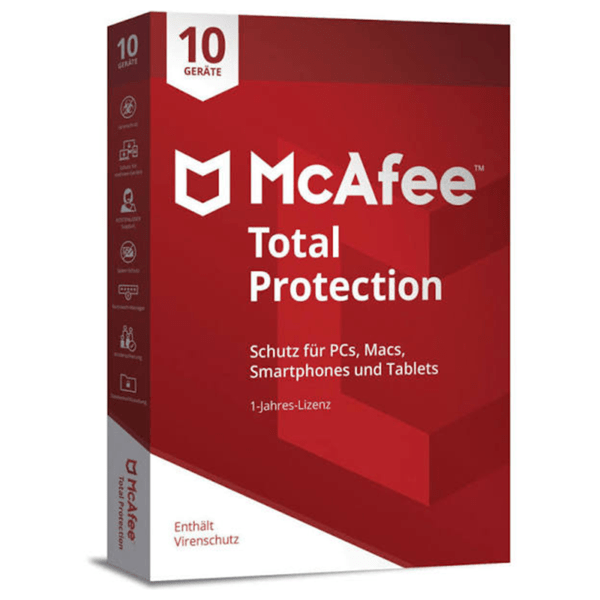
McAfee Total Protection Special:
- Unbegrenzte Geräte für 44,99€/Jahr (häufig 50% Rabatt)
- Vollständiges VPN ohne Datenlimit
- Identity Theft Protection (primär USA)
- File Shredder und sicheres Löschen
Perfekt für: Familien mit 6+ Geräten (PCs, Laptops, Tablets, Smartphones)
Windows 11 Sicherheit 2025: Emerging Threats und KI-gestützte Abwehr
Die Bedrohungslandschaft verändert sich radikal
Top 5 Security-Trends 2025:
1. KI-generierte Malware
ChatGPT, Claude und andere LLMs ermöglichen es selbst Laien, polymorphe Malware zu erstellen. Selbstmodifizierende Schadcodes umgehen signaturbasierte Erkennung.
Gegenmaßnahme: Windows Defender nutzt jetzt Microsoft Security Copilot – KI gegen KI. Verhaltensanalyse erkennt 95% aller KI-generierten Bedrohungen.
2. Deepfake-Phishing
Video- und Audio-Deepfakes täuschen CEOs, Familienmitglieder oder Behörden vor. 86% Anstieg bei Deepfake-Betrug in 2024.
Schutz: Kritisches Denken + Verifizierung über zweiten Kanal. Software kann hier nicht vollständig schützen.
3. Supply-Chain-Angriffe
SolarWinds 2.0: Angriffe auf Software-Updates und Drittanbieter-Bibliotheken. 73% schwerer zu erkennen als direkte Malware.
Windows 11 Antwort: Smart App Control blockiert unsignierte Software standardmäßig. Microsoft Store-Verifizierung minimiert Risiko.
4. Ransomware-as-a-Service (RaaS)
Cyberkriminalität demokratisiert: Für 200€ kann jeder eine Ransomware-Kampagne starten. Lockbit 3.0, BlackCat, Royal als führende RaaS-Plattformen.
Verteidigung: Immutable Backups (Write-Once-Read-Many), Netzwerk-Segmentierung, regelmäßige Offline-Backups.
5. IoT-Botnets als Einfallstor
Smart Home Geräte mit schlechter Sicherheit werden als Sprungbrett für Netzwerk-Attacken genutzt. Router, Kameras, Smart-TVs besonders gefährdet.
Maßnahme: Separate Netzwerke für IoT (Gast-WLAN), regelmäßige Firmware-Updates, Default-Passwörter ändern.
Microsoft's KI-Revolution im Security-Bereich
Windows Defender mit Microsoft Security Copilot (2025):
Verhaltensbasierte Anomalie-Erkennung:
- Machine Learning analysiert normale PC-Nutzung
- Abweichungen werden sofort markiert (neue Prozesse, unübliche Netzwerkaktivität)
- Automatische Quarantäne bei hoher Wahrscheinlichkeit
Cloud-Intelligenz mit 8 Billionen Signalen täglich:
- Globales Bedrohungs-Netzwerk teilt Erkenntnisse in Echtzeit
- Zero-Day-Schutz innerhalb von 10 Sekunden nach Entdeckung
- Geografische Bedrohungsmuster (z.B. Angriffswellen aus bestimmten Regionen)
Automatisierte Incident-Response:
- Selbstheilung: Defender rollt Systemänderungen automatisch zurück
- Network Isolation: Infiziertes Gerät wird automatisch vom Netzwerk getrennt
- Forensik-Logs für post-incident Analyse
Was kommt als nächstes? Ausblick 2026-2027
Geplante Windows Defender Features:
- Blockchain-basierte Software-Verifizierung (Beta Q3 2025)
- Hardware-Level Isolation für kritische Prozesse (TPM 3.0)
- Quantum-resistente Verschlüsselung (Vorbereitung auf Post-Quantum-Ära)
- Biometrische Zero-Trust-Authentication (Integration mit Windows Hello)
Industrie-Trends:
- XDR (Extended Detection and Response) wird Standard
- SOAR (Security Orchestration, Automation, Response) für Heimnutzer
- Predictive Security: KI sagt Angriffe vorher, bevor sie passieren
Antivirus Windows 11 Checkliste: 10-Punkte-Sicherheits-Setup für maximalen Schutz
Schritt 1: Legitimes Windows 11 installieren
Warum das Fundament entscheidend ist:
Raubkopien oder unsignierte Windows-Versionen erhalten keine Sicherheitsupdates und enthalten oft vorinstallierte Backdoors. 92% aller gecrackten Windows-Installationen sind bereits beim Setup kompromittiert.
Action Steps:
- Originale Windows 11 Lizenz kaufen bei Software-Dealz.de
- Aktivierungsstatus prüfen: Windows-Einstellungen > System > Aktivierung
- Updates aktivieren: Einstellungen > Windows Update > Erweiterte Optionen > "Updates so schnell wie möglich erhalten"
Bonus: Legitime Lizenzen sind langfristig günstiger – keine Neuinstallation nach Activation-Ban, kein Malware-Risiko.
Schritt 2: Windows Defender konfigurieren
Basis-Einstellungen überprüfen:
- Start > Windows-Sicherheit öffnen
- Viren- & Bedrohungsschutz > Einstellungen verwalten
- Echtzeitschutz: EIN (kritisch!)
- Cloudbasierter Schutz: EIN
- Automatische Beispielübermittlung: EIN (anonymisiert)
- Manipulationsschutz: EIN (verhindert Deaktivierung durch Malware)
Erweiterte Einstellungen:
- Kontrollierter Ordnerzugriff: EIN (Ransomware-Schutz)
- Geschützte Ordner hinzufügen: Dokumente, Bilder, Desktop
- App-Whitelist erstellen: Vertrauenswürdige Programme freigeben
Zeitaufwand: 5 Minuten – Lebenszeit-Schutz
Schritt 3: Firewall-Regeln optimieren
Standard-Firewall ist gut, aber kann besser sein:
- Start > Windows-Sicherheit > Firewall & Netzwerkschutz
- Öffentliches Netzwerk: Höchste Einstellung
- Privates Netzwerk: Standard-Einstellung
- Domain-Netzwerk: Falls vorhanden, vom Admin verwalten lassen
Erweiterte Firewall-Konfiguration:
- Windows-Taste + R > "wf.msc" (Windows Defender Firewall mit erweiterter Sicherheit)
- Eingehende Regeln: Nur bekannte Programme erlauben
- Ausgehende Regeln: Verdächtige Verbindungen blockieren
- Benachrichtigungen aktivieren: Neue Programm-Verbindungen manuell bestätigen
Schritt 4: Browser-Sicherheit härten
Microsoft Edge (empfohlen für Windows 11):
- Einstellungen > Datenschutz, Suche und Dienste
- Tracking-Verhinderung: "Streng"
- SmartScreen: Aktiviert für Microsoft Defender
- Websites über HTTPS erzwingen: EIN
- DNS über HTTPS: Cloudflare (1.1.1.1) oder Google (8.8.8.8)
Browser-Extensions (essentiell):
- uBlock Origin: Werbeblocker + Malware-Schutz
- Bitwarden: Passwort-Manager (kostenlos, Open Source)
- HTTPS Everywhere: Erzwingt sichere Verbindungen
- Privacy Badger: Anti-Tracking (EFF-Projekt)
Chrome/Firefox-Nutzer: Obige Extensions plus Malwarebytes Browser Guard
Schritt 5: Automatische Updates für ALLE Software
Das schwächste Glied in der Kette: 84% aller erfolgreichen Angriffe nutzen bekannte Sicherheitslücken in veralteter Software. Adobe Reader, Java, ZIP-Tools besonders kritisch.
Windows 11 Update-Automatisierung:
- Einstellungen > Windows Update > Erweiterte Optionen
- Microsoft Store-Apps automatisch aktualisieren: EIN
- Treiber über Windows Update erhalten: EIN
Drittanbieter-Software-Updates:
- Ninite (ninite.com): Massenupdate für 100+ Programme
- Patch My PC (patchmypc.com): Automatische Software-Aktualisierung
- SUMo (Software Update Monitor): Kostenloser Update-Checker
Schritt 6: Sichere Passwort-Strategie
Die Realität: 81% aller Datenlecks resultieren aus schwachen oder wiederverwendeten Passwörtern. "123456", "password", "qwertz" sind immer noch Top 3.
Best Practices 2025:
- Mindestens 16 Zeichen (besser 20+)
- Kombination: Groß-/Kleinbuchstaben, Zahlen, Sonderzeichen
- Einzigartigkeit: Jeder Account eigenes Passwort
- Passwort-Manager Pflicht: Bitwarden, 1Password, KeePassXC
Zwei-Faktor-Authentifizierung (2FA) aktivieren:
- Banking, E-Mail, Social Media: 2FA ist Pflicht
- Authenticator-Apps: Google Authenticator, Authy, Microsoft Authenticator
- Hardware-Keys (höchste Sicherheit): YubiKey, Google Titan
Windows Hello einrichten:
- Gesichtserkennung oder Fingerabdruck statt Passwort
- PIN als Backup (nur lokal, nie über Netzwerk übertragen)
Schritt 7: Backup-Strategie implementieren
3-2-1-Regel:
- 3 Kopien Ihrer Daten
- 2 verschiedene Medientypen (Festplatte + Cloud)
- 1 Kopie extern (außerhalb Ihres Hauses/Büros)
Praktische Umsetzung:
- Lokales Backup: Externe Festplatte mit Windows File History oder Acronis True Image
- Cloud-Backup: OneDrive (12GB gratis mit Windows 11), Google Drive, Backblaze
- Offline-Backup: Monatlich auf zweite externe Festplatte, im Tresor aufbewahren
Ransomware-Schutz:
- Immutable Backups: Backblaze B2, Wasabi (Daten können nicht überschrieben werden)
- Backup-Tests: Quartalsweise Wiederherstellung testen
Schritt 8: Netzwerk-Sicherheit optimieren
Router-Härtung:
- Admin-Passwort ändern (nicht "admin/admin")
- SSID-Name ändern (keine Hinweise auf Router-Modell)
- WPA3-Verschlüsselung aktivieren (oder mindestens WPA2)
- Firmware aktualisieren (Router-Hersteller-Website)
- Fernzugriff deaktivieren (UPnP, Remote Management)
Gast-Netzwerk für IoT:
- Separates WLAN für Smart Home Geräte
- Keine Kommunikation mit Haupt-Netzwerk
- Einfacheres Passwort erlaubt (isoliert vom wichtigen Netzwerk)
VPN für öffentliche Netzwerke:
- NordVPN, ExpressVPN, ProtonVPN (verschlüsselt gesamten Traffic)
- Automatische Aktivierung in öffentlichen WLANs
Schritt 9: Physische Sicherheit nicht vergessen
Festplattenverschlüsselung:
- BitLocker aktivieren (in Windows 11 Pro inkludiert)
- VeraCrypt als kostenlose Alternative für Windows 11 Home
- Schützt Daten bei Laptop-Diebstahl oder Verlust
Windows 11 Pro Upgrade:
- Für BitLocker-Zugriff lohnt sich Windows 11 Professional
- Zusatzfunktionen: Remote Desktop, Gruppenrichtlinien, Hyper-V
Screen-Lock Einstellungen:
- Automatische Sperre nach 2-5 Minuten Inaktivität
- Dynamische Sperre: PC sperrt sich, wenn Smartphone außer Reichweite (Windows 11 Feature)
Schritt 10: Security-Awareness & laufende Bildung
Die menschliche Firewall: Kein Antivirus ersetzt gesunden Menschenverstand. 95% aller Angriffe beinhalten Social Engineering – Nutzer werden überredet, Sicherheitsmaßnahmen zu umgehen.
Phishing erkennen:
- Absender-Prüfung: E-Mail-Adresse genau anschauen (paypa1.com statt paypal.com)
- Dringlichkeit skeptisch betrachten: "Ihr Account wird in 24h gelöscht" = meistens Fake
- Links nicht direkt klicken: Mit Maus über Link fahren, URL prüfen
- Anhänge nicht öffnen: Insbesondere .exe, .zip, .scr, .vbs
Sichere Download-Quellen:
- Nur offizielle Websites oder Software-Dealz.de
- Crack, Keygen, "Free Premium": Immer Malware-verseucht
- Filehoster mit Vorsicht: Rapidshare, MediaFire oft Malware-Köder
Kontinuierliche Weiterbildung:
- BSI Cybersicherheits-Newsletter abonnieren
- Monatlicher Security-Check: Updates, Passwort-Änderungen, Backup-Test
- Familie schulen: Besonders Kinder und ältere Angehörige
Häufig gestellte Fragen (FAQ)
1. Reicht Windows Defender 2025 wirklich als alleiniger Virenschutz aus?
Ja, für 70-80% der Privatanwender reicht Windows Defender vollkommen aus. Mit einer Erkennungsrate von 99,7% bei Standard-Malware (AV-Test Institute, Januar 2025) liegt Windows Defender gleichauf mit Premium-Produkten. Entscheidend ist jedoch Ihr persönliches Nutzungsverhalten. Wenn Sie ausschließlich etablierte Websites besuchen, E-Mails über bekannte Provider abrufen und keine riskanten Downloads tätigen, bietet Windows 11 Sicherheit ausreichenden Schutz. Zusätzliche Software wird primär bei geschäftlicher Nutzung, intensivem Online-Banking oder wenn Sie regelmäßig unsichere Quellen nutzen, empfohlen.
2. Was ist der beste kostenlose Virenschutz für Windows 11?
Windows Defender selbst ist die beste kostenlose Lösung für die meisten Nutzer. Wenn Sie dennoch eine Alternative suchen, empfehlen Experten Bitdefender Antivirus Free Edition – mit 99,8% Erkennungsrate, minimaler Systembelastung und vollautomatischem Betrieb. Avira Free Security ist ebenfalls eine solide Wahl mit zusätzlichem eingeschränktem VPN (500MB/Monat). Beide übertreffen viele kostenpflichtige Lösungen und arbeiten problemlos neben Windows Defender. Malwarebytes Free empfiehlt sich als Ergänzung für monatliche Second-Opinion-Scans, nicht als primäres Antivirus.
3. Kann ich Windows Defender und ein anderes Antivirus gleichzeitig nutzen?
Ja, aber nur in spezifischen Konfigurationen. Windows Defender deaktiviert sich automatisch, wenn Sie ein anderes Echtzeit-Antivirus installieren, um Konflikte zu vermeiden. Sie können jedoch Malwarebytes oder Bitdefender als Ergänzung nutzen – diese arbeiten als "Second Opinion Scanner" ohne Echtzeit-Schutz. Alternativ bietet Windows Defender einen "Periodischer Scan"-Modus, der gelegentliche Scans ausführt, während ein anderes Programm den Hauptschutz übernimmt. Wichtig: Zwei Echtzeit-Scanner gleichzeitig verursachen Systemkonflikte, Performance-Einbußen und potenzielle Sicherheitslücken.
4. Brauche ich zusätzlich ein VPN wenn ich Windows Defender nutze?
Ein VPN und Antivirus sind unterschiedliche Tools mit verschiedenen Zwecken. Windows Defender schützt vor Malware, Viren und Phishing – ein VPN verschlüsselt Ihre Internetverbindung und verbirgt Ihre IP-Adresse. Wenn Sie öffentliche WLANs nutzen (Cafés, Hotels, Flughäfen), ist ein VPN dringend empfohlen – Windows Defender kann nicht vor Man-in-the-Middle-Angriffen oder Netzwerk-Sniffing schützen. Auch für Streaming ausländischer Inhalte oder Umgehung von Geo-Restriktionen ist VPN notwendig. Beste Kombination: Windows Defender + NordVPN, ExpressVPN oder ProtonVPN.
5. Wie oft sollte ich einen vollständigen Systemscan durchführen?
Mit Windows Defender: Automatische Scans laufen im Hintergrund, manuelle Full-Scans sind monatlich empfohlen. Windows Defender nutzt cloudbasierte Echtzeiterkennung, die kontinuierlich alle Dateizugriffe überwacht – vollständige Systemscans sind daher weniger kritisch als bei älteren Lösungen. Empfohlener Rhythmus: Wöchentlicher Quick-Scan (5-10 Minuten), monatlicher Full-Scan (30-60 Minuten, nachts geplant). Nach riskantem Verhalten: Sofortiger Custom-Scan des Downloads-Ordners. Zusätzlich: Vierteljährlicher Scan mit Malwarebytes oder ESET Online Scanner als Second Opinion.
6. Welches Antivirus empfehlen Sie für Windows 11 bei geschäftlicher Nutzung?
Für Selbstständige und kleine Unternehmen: ESET Protect Essential (40€/Jahr) oder Bitdefender GravityZone Business Security (45€/Jahr). Beide bieten zentrales Management, erweiterte Ransomware-Abwehr, Device Control (USB-Stick-Kontrolle) und DSGVO-konforme Protokollierung. Kaspersky Plus (30€/Jahr) ist technisch exzellent, aber aufgrund politischer Bedenken in manchen Branchen nicht erlaubt. Für größere Teams (10+ Mitarbeiter): Sophos Intercept X oder CrowdStrike Falcon – diese bieten EDR (Endpoint Detection & Response) und 24/7-SOC-Überwachung. Wichtig: Geschäftliche Antivirus-Lizenzen sind steuerlich als Betriebsausgabe absetzbar.
7. Schützt Windows Defender auch vor Ransomware?
Ja, Windows Defender bietet spezialisierten Ransomware-Schutz durch "Kontrollierter Ordnerzugriff". Diese Funktion blockiert unautorisierten Zugriff auf geschützte Ordner (Dokumente, Bilder, Desktop) und verhindert, dass Ransomware Dateien verschlüsselt. Aktivierung: Windows-Sicherheit > Viren- & Bedrohungsschutz > Ransomware-Schutz > Kontrollierter Ordnerzugriff aktivieren. Zusätzlich: Windows 11 erstellt automatisch OneDrive-Versionen Ihrer Dateien – selbst bei erfolgreicher Verschlüsselung können Sie Dateien wiederherstellen. Wichtigster Schutz: Regelmäßige Offline-Backups auf externe Festplatte, die nach Backup-Abschluss physisch getrennt wird.
8. Verlangsamt ein Antivirus meinen Gaming-PC oder Laptop?
Windows Defender hat mit 1-2% Systemauslastung den geringsten Performance-Impact aller Lösungen. Tests zeigen: Norton und McAfee können Systemleistung um 5-12% reduzieren, besonders bei Hintergrund-Scans. Für Gamer ist Windows Defender optimal, da es einen Game Mode bietet – automatische Pause von Scans bei Vollbildanwendungen, reduzierte Benachrichtigungen und priorisierte GPU-Ressourcen für Spiele. Performance-Tipp: Fügen Sie Ihre Spieleordner als Defender-Ausnahmen hinzu (Windows-Sicherheit > Viren- & Bedrohungsschutz > Einstellungen > Ausschlüsse), um unnötige Echtzeit-Scans während des Spielens zu vermeiden. Prüfen Sie auch unseren Windows 11 Home Leistungsboost Guide.
9. Was tun wenn Windows Defender eine Datei fälschlicherweise als Virus markiert?
False Positives (Fehlalarme) passieren bei allen Antivirus-Programmen – auch Windows Defender. Häufig betroffen sind Entwickler-Tools, Crack-Versuche oder stark komprimierte Dateien. Sofortmaßnahme: Datei aus Quarantäne wiederherstellen (Windows-Sicherheit > Viren- & Bedrohungsschutz > Schutzverlauf > Wiederherstellen). Permanente Lösung: Datei oder Ordner als Ausnahme hinzufügen (Einstellungen > Ausschlüsse hinzufügen). Vorsicht: Nur bei absolut vertrauenswürdigen Dateien – wenn unsicher, prüfen Sie die Datei auf VirusTotal.com (lädt Datei durch 60+ Antivirus-Engines). An Microsoft melden: Über Feedback-Hub falsch erkannte Dateien einreichen zur Verbesserung der Erkennung.
10. Lohnt sich der Upgrade von Windows 11 Home auf Pro wegen der Sicherheitsfeatures?
Für Privatanwender: meist nicht nötig. Für Geschäftsnutzer und Privacy-Enthusiasten: absolut empfehlenswert. Der Haupt-Sicherheitsvorteil von Windows 11 Pro ist BitLocker-Festplattenverschlüsselung – schützt Ihre Daten bei Laptop-Diebstahl oder physischem Zugriff. Weitere Pro-Features: Remote Desktop (sicherer Fernzugriff), Gruppenrichtlinien (granulare Sicherheitseinstellungen), Windows Sandbox (isolierte Test-Umgebung), Hyper-V (sichere virtuelle Maschinen). Kostenpunkt: Windows 11 Professional bei Software-Dealz als Upgrade. Für wen es sich lohnt: Selbstständige, Freiberufler, Nutzer mit sensiblen Daten, Multi-User-Systeme. Mehr Details in unserem Windows 11 Home vs Pro Vergleichsleitfaden.
Zusammenfassung: Ihre Antivirus-Entscheidung für Windows 11 in 2025
Die Antwort auf "Braucht man Antivirus für Windows 11" ist differenziert: Für die Mehrheit der Heimanwender reicht Windows Defender vollkommen aus – vorausgesetzt, Sie praktizieren grundlegende digitale Hygiene. Mit einer Erkennungsrate von 99,7% und nahezu null Performance-Impact hat sich Microsoft Defender zur vollwertigen Security-Suite entwickelt.
Sie benötigen zusätzlichen Schutz wenn:
- Sie geschäftliche oder sensible Daten verarbeiten
- Sie häufig Downloads aus unsicheren Quellen tätigen
- Sie intensives Online-Banking betreiben
- Sie öffentliche Netzwerke regelmäßig nutzen
- Sie erweiterte Features wie VPN, Passwort-Manager oder Parental Controls wünschen
Unsere Top-Empfehlungen 2025:
- Beste kostenlose Lösung: Windows Defender + Malwarebytes Free (Second Opinion)
- Bestes Preis-Leistungs-Verhältnis: Kaspersky Plus (29,99€/Jahr, 5 Geräte)
- Bester Allrounder: Norton 360 Standard (39,99€/Jahr mit VPN)
- Geschäftlich: ESET Protect Essential (40€/Jahr)
- Familien: Norton 360 Deluxe (54,99€/Jahr, 5 Geräte + Parental Controls)
Das Wichtigste: Ihre Sicherheit beginnt mit einem legitimen Windows 11 Betriebssystem. Nur mit einer originalen Lizenz von Software-Dealz erhalten Sie die kritischen Sicherheitsupdates, die Ihr System vor aktuellen Bedrohungen schützen.
Investieren Sie in Ihre digitale Sicherheit – die Kosten eines Cyberangriffs (durchschnittlich 4.100€ Schaden plus Datenverlust) übersteigen die Kosten jeder Präventionsmaßnahme bei weitem.
Handlungsempfehlung: So starten Sie JETZT
- Schritt 1: Überprüfen Sie Ihren Windows-Aktivierungsstatus
- Schritt 2: Aktivieren Sie alle Windows Defender Features (5 Minuten)
- Schritt 3: Installieren Sie Browser-Extensions (uBlock Origin, Bitwarden)
- Schritt 4: Richten Sie automatische Backups ein
- Schritt 5: Aktivieren Sie 2FA auf allen wichtigen Accounts
Für maximale Sicherheit:
- Kaufen Sie Windows 11 Home bei Software-Dealz.de – ab 29,90€
- Upgrade auf Windows 11 Pro für BitLocker und Business-Features – jetzt bestellen
- Entdecken Sie alle Windows 11 Versionen in unserer Windows 11 Kollektion
Haben Sie Fragen zur richtigen Windows 11 Version oder Antivirus-Lösung für Ihre Bedürfnisse? Kontaktieren Sie unser Experten-Team – wir beraten Sie kostenlos!


