

Das Wiederherstellen ungespeicherter Dateien in Office 2024 ist für alle unverzichtbar, die Word, Excel oder PowerPoint für wichtige Projekte, Geschäftsunterlagen oder tägliche Aufgaben nutzen. Diese Anleitung zeigt, wie Sie verloren gegangene Dokumente schnell zurückholen, Datenverluste vermeiden und Ihre Produktivität mit den neuesten Wiederherstellungsfunktionen von Microsoft Office steigern. Wenn Sie wissen, wie Sie ungespeicherte Dateien effizient retten, sparen Sie Zeit, reduzieren Frust und sorgen dafür, dass Ihr Arbeitsablauf jederzeit reibungslos weiterläuft – eine wertvolle Fähigkeit für jeden Office-2024-Nutzer.
Kennen Sie das Gefühl der Panik, wenn Word plötzlich abstürzt und Ihre stundenlange Arbeit verloren scheint? Oder Sie versehentlich Excel schließen, ohne die wichtige Tabelle zu speichern? Diese Situationen gehören zu den frustrierendsten Erfahrungen im digitalen Arbeitsalltag. Jeden Tag verlieren Tausende von Nutzern wertvolle Arbeitsstunden durch nicht gespeicherte Dokumente in Office 2024, sei es durch Programmabstürze, Stromausfälle oder versehentliches Schließen.
Die gute Nachricht: Microsoft Office 2024 Professional Plus bietet leistungsstarke Wiederherstellungsfunktionen, die Ihre Arbeit retten können. In diesem umfassenden Leitfaden zeigen wir Ihnen Schritt für Schritt, wie Sie nicht gespeicherte Word Dokumente wiederherstellen, Excel-Dateien zurückholen und PowerPoint-Präsentationen retten können. Sie erfahren, wo Office 2024 temporäre Dateien speichert, wie Sie die AutoWiederherstellen-Funktion optimal nutzen und welche präventiven Maßnahmen zukünftige Datenverluste verhindern.
Egal ob Sie Windows 10 oder Windows 11 verwenden – dieser Guide hilft Ihnen, verlorene Dokumente wiederzufinden und Ihre Produktivität zu maximieren. Bereit, Ihre Daten zu retten? Dann lassen Sie uns beginnen!
Wie kann ich nicht gespeicherte Word Dokumente wiederherstellen?
Sofortmaßnahmen nach Dokumentverlust
Wenn Sie ein Word Dokument versehentlich geschlossen haben, ohne zu speichern, ist schnelles Handeln gefragt. Microsoft Word 2024 verfügt über eine integrierte AutoWiederherstellen-Funktion, die Ihre Arbeit automatisch in regelmäßigen Intervallen sichert. Der erste Schritt zur Rettung Ihrer Daten ist das erneute Öffnen von Word.
Beim nächsten Start zeigt Word automatisch den Dokumentwiederherstellungsbereich auf der linken Seite an. Hier finden Sie alle nicht gespeicherten Word Dateien, die vor dem Absturz oder Schließen automatisch gesichert wurden. Klicken Sie einfach auf die gewünschte Version, und Ihr Dokument wird wiederhergestellt. Diese Funktion ist besonders wertvoll, wenn Word abgestürzt ist oder der Computer unerwartet heruntergefahren wurde.
Schritt-für-Schritt-Anleitung für Word 2024:
- Öffnen Sie Microsoft Word 2024 neu
- Suchen Sie im linken Bereich nach "Dokumentwiederherstellung"
- Wählen Sie die aktuellste Version Ihrer Datei aus
- Klicken Sie auf "Speichern unter", um das wiederhergestellte Dokument dauerhaft zu sichern
- Benennen Sie die Datei und wählen Sie einen sicheren Speicherort
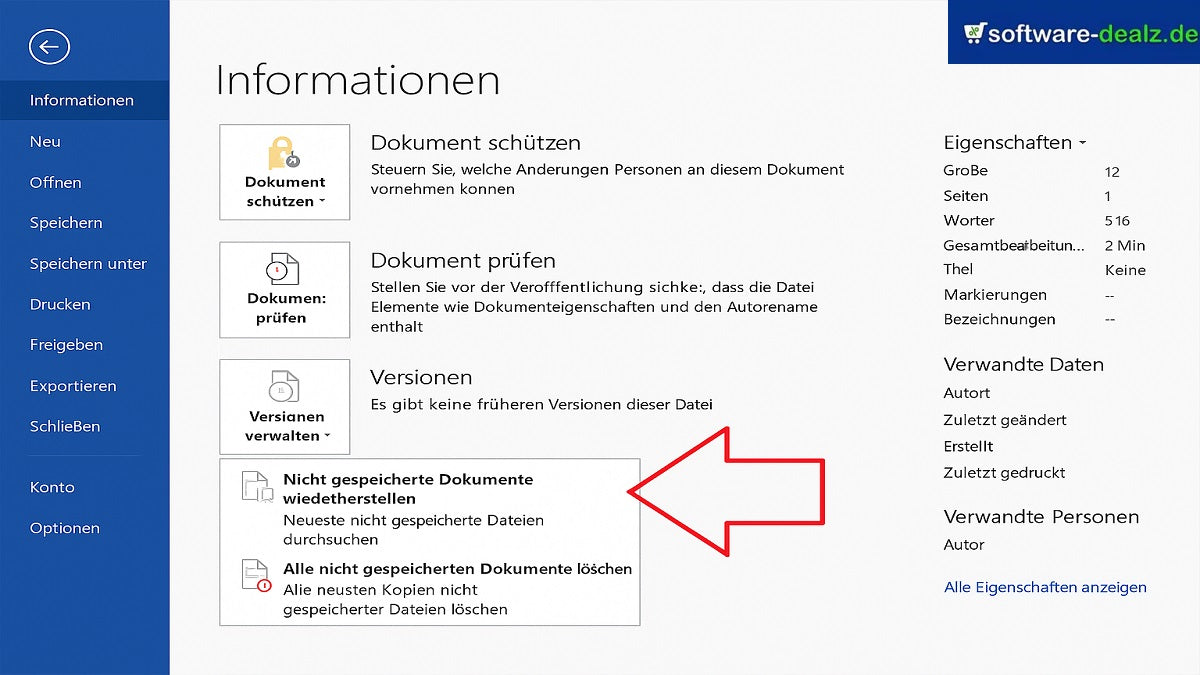
Falls der Dokumentwiederherstellungsbereich nicht automatisch erscheint, können Sie manuell nach nicht gespeicherten Dokumenten suchen. Gehen Sie zu "Datei" > "Informationen" > "Dokumente verwalten" und wählen Sie "Nicht gespeicherte Dokumente wiederherstellen". Word öffnet dann den Ordner mit temporären Word Dateien, die kürzlich bearbeitet wurden.

Manuelle Wiederherstellung über Dateipfade
Für fortgeschrittene Nutzer bietet Office 2024 die Möglichkeit, temporäre Office Dateien direkt im Dateisystem zu finden. Word speichert AutoWiederherstellen-Dateien standardmäßig in einem versteckten Ordner auf Ihrem System. Diese Methode funktioniert sowohl unter Windows 10 als auch Windows 11 und ist besonders nützlich, wenn die automatische Wiederherstellung nicht funktioniert.
Der Standardspeicherort für nicht gespeicherte Word Dokumente lautet: C:\Users\[IhrBenutzername]\AppData\Roaming\Microsoft\Word
So greifen Sie auf temporäre Word Dateien zu:
- Drücken Sie Windows-Taste + R, um das Ausführen-Fenster zu öffnen
- Geben Sie %AppData%\Microsoft\Word ein und drücken Sie Enter
- Suchen Sie nach Dateien mit der Endung .asd (AutoWiederherstellen-Dateien)
- Kopieren Sie die gewünschte Datei an einen sicheren Ort
- Öffnen Sie Word und verwenden Sie "Datei öffnen", um die .asd-Datei zu laden
Alternativ können Sie auch den UnsavedFiles-Ordner überprüfen: C:\Users\[IhrBenutzername]\AppData\Local\Microsoft\Office\UnsavedFiles. Dieser Ordner enthält Backup-Dateien von Dokumenten, die nicht ordnungsgemäß geschlossen wurden. Die Dateien haben typischerweise die Endung .tmp oder ähnliche temporäre Formate.
Office 2024 AutoWiederherstellen optimal konfigurieren
Die Präventionsstrategie ist genauso wichtig wie die Wiederherstellung selbst. Durch die richtige Konfiguration der AutoWiederherstellen-Einstellungen in Office 2024 können Sie zukünftige Datenverluste minimieren. Standardmäßig speichert Word alle 10 Minuten eine Wiederherstellungskopie, doch Sie können dieses Intervall verkürzen, um noch mehr Sicherheit zu haben.
Optimale AutoWiederherstellen-Einstellungen für Word 2024:
| Einstellung | Empfohlener Wert | Zweck |
|---|---|---|
| AutoWiederherstellen-Intervall | 5 Minuten | Minimiert Datenverlust bei Abstürzen |
| AutoWiederherstellen-Speicherort | Eigener Ordner | Einfacherer Zugriff auf Backup-Dateien |
| AutoSpeichern (OneDrive) | Aktiviert | Automatische Cloud-Sicherung |
| Letzte AutoWiederherstellen-Version beibehalten | Aktiviert | Zusätzliche Sicherheitsebene |
So konfigurieren Sie die AutoWiederherstellen-Funktion:
- Öffnen Sie Word 2024 und gehen Sie zu "Datei" > "Optionen"
- Wählen Sie "Speichern" im linken Menü
- Aktivieren Sie "AutoWiederherstellen-Informationen speichern alle" und setzen Sie den Wert auf 5 Minuten
- Aktivieren Sie "Letzte automatisch gespeicherte Version beibehalten"
- Notieren Sie sich den "Speicherort für AutoWiederherstellen-Dateien" oder ändern Sie ihn nach Bedarf
- Klicken Sie auf "OK", um die Einstellungen zu speichern
Wenn Sie mit Microsoft Office 2024 Professional Plus arbeiten, profitieren Sie von erweiterten Sicherheitsfunktionen und der OneDrive-Integration. Durch Aktivierung der AutoSpeichern-Funktion werden Ihre Dokumente kontinuierlich in der Cloud gesichert, was einen zusätzlichen Schutz vor lokalem Datenverlust bietet. Die Professional Plus Version wurde speziell für Anwender entwickelt, die maximale Sicherheit und Produktivität benötigen.
Excel Datei nicht gespeichert wiederherstellen – Schnelle Lösungen
Automatische Excel-Wiederherstellung nutzen
Excel nicht gespeichert wiederherstellen funktioniert ähnlich wie bei Word, bietet aber zusätzliche Optionen für Arbeitsmappen-Wiederherstellung. Wenn Sie versehentlich Excel geschlossen ohne zu speichern haben, startet Excel beim nächsten Öffnen automatisch den Wiederherstellungsprozess. Die AutoWiederherstellen-Funktion in Excel 2024 ist besonders robust und kann selbst komplexe Tabellen mit Formeln und Formatierungen wiederherstellen.
Excel bietet drei primäre Wiederherstellungsmethoden:
- Dokumentwiederherstellung beim nächsten Start (automatisch)
- Nicht gespeicherte Arbeitsmappen wiederherstellen über das Datei-Menü
- Versionsverwaltung für bereits gespeicherte Dateien mit ungespeicherten Änderungen
Der Prozess ist intuitiv gestaltet: Öffnen Sie Excel 2024 nach dem versehentlichen Schließen, und das Programm präsentiert Ihnen verfügbare Wiederherstellungsversionen Ihrer Arbeitsmappe. Sie können zwischen verschiedenen AutoSpeicher-Zeitpunkten wählen und die Version mit den meisten Ihrer Änderungen auswählen.
Detaillierte Anleitung für Excel 2024-Wiederherstellung:
- Starten Sie Microsoft Excel 2024 neu
- Beachten Sie den "Dokumentwiederherstellung"-Bereich auf der linken Seite
- Überprüfen Sie das Datum und die Uhrzeit der verfügbaren Versionen
- Öffnen Sie die gewünschte Version durch Anklicken
- Verwenden Sie "Speichern unter", um die Datei dauerhaft zu sichern
- Vergleichen Sie bei Bedarf mehrere Versionen, um die vollständigste wiederherzustellen
Wenn Sie regelmäßig mit komplexen Kalkulationen arbeiten, sollten Sie Microsoft Excel 2019 oder die neuere Office 2024 Kollektion in Betracht ziehen, die speziell für anspruchsvolle Datenverarbeitung optimiert ist.
Excel temporäre Dateien wiederherstellen
Wenn die automatische Wiederherstellung nicht funktioniert, können Sie Excel temporäre Dateien manuell suchen. Excel speichert Backup-Kopien an mehreren Orten, abhängig von Ihren Systemeinstellungen und der Office-Version. Die Kenntnis dieser Speicherorte ist entscheidend für eine erfolgreiche Datenrettung.
Primäre Speicherorte für Excel-Wiederherstellungsdateien:
| Speicherort | Dateityp | Verwendungszweck |
|---|---|---|
| %AppData%\Microsoft\Excel\ | .xlsb, .xls, .xlsx | AutoWiederherstellen-Dateien |
| %LocalAppData%\Microsoft\Office\UnsavedFiles\ | Temporäre Dateien | Nicht gespeicherte Arbeitsmappen |
| %Temp% | .tmp Dateien | Systemtemporäre Dateien |
| OneDrive Versionsverlauf | Alle Excel-Formate | Cloud-basierte Backups |
Manuelle Suche nach nicht gespeicherten Excel-Dateien:
- Öffnen Sie den Windows Explorer
- Geben Sie in die Adressleiste ein: %AppData%\Microsoft\Excel\
- Sortieren Sie die Dateien nach "Änderungsdatum"
- Suchen Sie nach Dateien, die dem Zeitpunkt Ihrer verlorenen Arbeit entsprechen
- Kopieren Sie verdächtige Dateien an einen sicheren Ort
- Öffnen Sie Excel und versuchen Sie, die Dateien über "Datei öffnen" zu laden
Alternativ können Sie die integrierte Wiederherstellungsfunktion von Excel nutzen: Gehen Sie zu "Datei" > "Öffnen" > "Zuletzt verwendet" und scrollen Sie nach unten. Am Ende der Liste finden Sie die Option "Nicht gespeicherte Arbeitsmappen wiederherstellen". Excel öffnet dann den UnsavedFiles-Ordner mit allen verfügbaren temporären Excel-Dateien.
Versionsverlauf für bereits gespeicherte Excel-Dateien
Ein oft übersehenes Feature ist der Versionsverlauf für Dateien, die bereits gespeichert wurden, aber bei denen Sie ungespeicherte Änderungen verloren haben. Office 2024 bewahrt automatisch frühere Versionen von Dokumenten auf, wenn Sie mit OneDrive oder SharePoint arbeiten. Diese Funktion ist auch lokal verfügbar, wenn Windows Dateiversionsverlauf aktiviert ist.
So greifen Sie auf frühere Excel-Versionen zu:
- Öffnen Sie die betroffene Excel-Datei
- Gehen Sie zu "Datei" > "Informationen"
- Suchen Sie nach "Versionen verwalten" oder "Versionsverlauf"
- Wählen Sie eine frühere Version aus der Liste
- Klicken Sie auf "Wiederherstellen", um diese Version zu aktivieren
Wenn Sie die Office 2024 Lizenz richtig aktiviert haben, profitieren Sie von erweiterten Cloud-Integration-Funktionen, die automatische Versionierung und kontinuierliche Backups ermöglichen. Die Investition in eine lizenzierte Office-Version zahlt sich besonders in kritischen Situationen wie Datenverlusten aus.
PowerPoint nicht gespeichert wiederherstellen – Präsentationen retten
AutoWiederherstellen in PowerPoint 2024
PowerPoint-Präsentationen können besonders wertvoll sein, vor allem wenn sie Stunden an Designarbeit und Inhaltserstellung repräsentieren. Die AutoWiederherstellen-Funktion in PowerPoint 2024 funktioniert nach denselben Prinzipien wie Word und Excel, ist aber speziell für die Komplexität von Präsentationsdateien optimiert, die Bilder, Animationen und eingebettete Medien enthalten.
Wenn PowerPoint abstürzt oder Sie eine Präsentation versehentlich schließen, öffnet das Programm beim nächsten Start automatisch den Wiederherstellungsbereich. Hier werden alle verfügbaren AutoSpeicher-Versionen Ihrer Präsentation angezeigt. Da PowerPoint-Dateien größer und komplexer sein können, ist es besonders wichtig, die AutoWiederherstellen-Intervalle kurz zu halten.
Optimale PowerPoint 2024 Wiederherstellungsschritte:
- Starten Sie PowerPoint 2024 nach dem Verlust der Präsentation neu
- Prüfen Sie den Dokumentwiederherstellungsbereich auf der linken Seite
- Vergleichen Sie verfügbare Versionen anhand von Vorschauminiaturansichten
- Öffnen Sie die vollständigste Version Ihrer Präsentation
- Speichern Sie die wiederhergestellte Datei sofort unter einem neuen Namen
- Aktivieren Sie AutoSpeichern für zukünftige Arbeiten
Manuelle PowerPoint-Dateiwiederherstellung
Für PowerPoint Präsentationen wiederherstellen ohne Speicherung können Sie dieselben manuellen Methoden wie bei Word und Excel anwenden. PowerPoint speichert temporäre Dateien mit den Endungen .tmp oder .pptx im AutoWiederherstellen-Ordner. Der Vorteil bei PowerPoint ist, dass selbst Teilwiederherstellungen wertvoll sein können, da Sie zumindest die Folienstruktur und Inhalte zurückgewinnen.
PowerPoint-spezifische Wiederherstellungspfade:
%AppData%\Microsoft\PowerPoint\
%LocalAppData%\Microsoft\Office\UnsavedFiles\
%Temp%\PowerPoint Files\
Schritt-für-Schritt manuelle Wiederherstellung:
- Drücken Sie Windows + R und geben Sie %AppData%\Microsoft\PowerPoint\ ein
- Suchen Sie nach Dateien, die mit Ihrem Präsentationsnamen übereinstimmen
- Kopieren Sie alle .tmp und .pptx Dateien an einen sicheren Ort
- Öffnen Sie PowerPoint und versuchen Sie, die Dateien zu öffnen
- Falls die Dateien beschädigt sind, verwenden Sie "Öffnen und Reparieren"
- Exportieren Sie wiederhergestellte Folien in eine neue Präsentation
Die "Öffnen und Reparieren"-Funktion ist besonders bei PowerPoint nützlich: Gehen Sie zu "Datei" > "Öffnen", wählen Sie die beschädigte Datei aus, klicken Sie auf den Dropdown-Pfeil neben "Öffnen" und wählen Sie "Öffnen und Reparieren". PowerPoint versucht dann, die Datei zu rekonstruieren und so viele Inhalte wie möglich wiederherzustellen.
Wo speichert Word nicht gespeicherte Dokumente?
Standardspeicherorte in Windows 10 und Windows 11
Das Verständnis der Speicherortarchitektur von Microsoft Office ist entscheidend für eine erfolgreiche Dokumentwiederherstellung. Office 2024 verwendet verschiedene Verzeichnisse für unterschiedliche Arten von temporären Dateien und Backup-Kopien. Die Speicherorte unterscheiden sich leicht zwischen Windows 10 und Windows 11, obwohl die grundlegende Struktur gleich bleibt.
Hauptspeicherorte für nicht gespeicherte Office-Dateien:
| Anwendung | Primärer Speicherort | Sekundärer Speicherort |
|---|---|---|
| Word 2024 | %AppData%\Microsoft\Word\ | %LocalAppData%\Microsoft\Office\UnsavedFiles\ |
| Excel 2024 | %AppData%\Microsoft\Excel\ | %LocalAppData%\Microsoft\Office\UnsavedFiles\ |
| PowerPoint 2024 | %AppData%\Microsoft\PowerPoint\ | %LocalAppData%\Microsoft\Office\UnsavedFiles\ |
Der %AppData%-Ordner ist ein verstecktes Verzeichnis, das für jeden Benutzer spezifische Anwendungsdaten enthält. Um darauf zuzugreifen, müssen Sie versteckte Dateien sichtbar machen in den Windows Explorer-Einstellungen. Alternativ können Sie die oben genannten Pfade direkt in die Adressleiste des Explorers eingeben.
Wenn Sie Windows 11 Home oder Windows 10 Home verwenden, sind diese Pfade identisch und die Wiederherstellungsmethoden funktionieren gleichermaßen effektiv.
So machen Sie versteckte Ordner sichtbar:
- Öffnen Sie den Windows Explorer
- Klicken Sie auf "Ansicht" in der oberen Menüleiste
- Aktivieren Sie "Ausgeblendete Elemente" (Windows 11) oder "Versteckte Dateien, Ordner und Laufwerke anzeigen" (Windows 10)
- Navigieren Sie zu C:\Users\[IhrBenutzername]\AppData\
- Erkunden Sie die Unterordner Roaming und Local
Temporäre Office Dateien finden und verstehen
Temporäre Office-Dateien haben unterschiedliche Formate und Zwecke. Das Verständnis dieser Dateitypen hilft Ihnen, die richtigen Dateien für die Wiederherstellung zu identifizieren. Office 2024 verwendet ein ausgeklügeltes System von Backup-Strategien, um Datenverluste zu minimieren.
Office-Dateitypen für Wiederherstellung:
- .asd - AutoWiederherstellen-Dateien für Word
- .xlk - Excel-Backup-Dateien
- .tmp - Allgemeine temporäre Office-Dateien
- ~$Dokumentname - Temporäre Sperrdateien (zeigen, dass ein Dokument geöffnet ist)
- .wbk - Word-Backup-Dateien (ältere Versionen)
Die automatische Sicherung erfolgt im Hintergrund, während Sie arbeiten. Office erstellt Schattenkopien Ihrer Dokumente, die alle paar Minuten aktualisiert werden. Diese Dateien sind normalerweise temporär und werden gelöscht, sobald Sie das Dokument ordnungsgemäß speichern und schließen. Bei Abstürzen oder erzwungenem Schließen bleiben diese Dateien jedoch erhalten und können wiederhergestellt werden.
Kann man nicht gespeicherte Office Dateien wiederherstellen?
Erfolgschancen und Einschränkungen
Die kurze Antwort lautet: Ja, in den meisten Fällen können nicht gespeicherte Office-Dateien wiederhergestellt werden, aber es gibt wichtige Einschränkungen. Die Erfolgswahrscheinlichkeit hängt von mehreren Faktoren ab, darunter die AutoWiederherstellen-Einstellungen, die Zeit seit dem Verlust und ob das Dokument überhaupt einmal gespeichert wurde.
Faktoren, die die Wiederherstellung beeinflussen:
- AutoWiederherstellen-Intervall: Kürzere Intervalle bedeuten weniger Datenverlust
- Zeitpunkt: Je schneller Sie reagieren, desto besser die Chancen
- Systemaktivität: Viele neue Dateien können temporäre Dateien überschreiben
- Office-Version: Neuere Versionen wie Office 2024 haben bessere Wiederherstellungsfunktionen
- Speichermedium: SSDs überschreiben Daten schneller als HDDs
Bei neuen, nie gespeicherten Dokumenten ist die Wiederherstellung schwieriger, aber nicht unmöglich. Office erstellt temporäre Dateien sobald Sie mit der Bearbeitung beginnen, auch wenn Sie das Dokument noch nie gespeichert haben. Diese Dateien werden im UnsavedFiles-Ordner abgelegt und können bis zu 4 Tage lang erhalten bleiben, bevor Office sie automatisch löscht.
Realistische Erwartungen an die Wiederherstellung:
- Sehr gut (95%+): Dokument existierte bereits, AutoWiederherstellen war aktiv, sofortige Reaktion
- Gut (70-90%): Dokument war neu, aber mehrmals autosaved, Reaktion innerhalb von Stunden
- Mittel (40-70%): Dokument war sehr neu, wenige Autosaves, Reaktion nach mehreren Stunden
- Gering (10-40%): Dokument wurde nie gespeichert, AutoWiederherstellen deaktiviert, Reaktion nach Tagen
- Sehr gering (<10%): Temporäre Dateien wurden bereits überschrieben oder System wurde mehrfach neu gestartet
Bevor Sie mit der Wiederherstellung beginnen, sollten Sie sicherstellen, dass Ihr System die Office 2024 Systemanforderungen erfüllt, um optimale Performance und Zuverlässigkeit zu gewährleisten.
Office Dokumente wiederherstellen nach Absturz
Sofortmaßnahmen nach Systemabsturz
Ein Systemabsturz oder Programmabsturz gehört zu den häufigsten Ursachen für Datenverlust. Wenn Windows abstürzt oder Office einfriert, werden Dokumente nicht ordnungsgemäß geschlossen, was zu ungespeicherten Änderungen führt. Die gute Nachricht: Office 2024 ist speziell dafür optimiert, nach Abstürzen automatisch wiederherzustellen.
Unmittelbare Schritte nach einem Absturz:
- Nicht panisch weitere Programme öffnen - das könnte temporäre Dateien überschreiben
- Starten Sie Office-Anwendungen neu - nicht den Computer
- Warten Sie auf die automatische Wiederherstellung beim Programmstart
- Speichern Sie wiederhergestellte Dateien sofort unter neuen Namen
- Überprüfen Sie alle drei Anwendungen (Word, Excel, PowerPoint), auch wenn Sie nur in einer gearbeitet haben
Nach einem Windows-Absturz kann es einige Sekunden länger dauern, bis Office startet und die Wiederherstellungsroutine ausführt. Seien Sie geduldig und schließen Sie die Anwendungen nicht vorzeitig. Der Dokumentwiederherstellungsbereich erscheint automatisch, sobald Office alle verfügbaren Backup-Versionen gefunden hat.
Erweiterte Wiederherstellungstechniken
Wenn die standardmäßige AutoWiederherstellen-Funktion nach einem Absturz nicht funktioniert, gibt es zusätzliche Methoden zur Datenrettung. Windows bietet eigene Sicherungsfunktionen, die unabhängig von Office arbeiten und eine zusätzliche Ebene des Datenschutzes bieten.
Windows-Schattenkopien nutzen:
- Navigieren Sie zum Ordner, in dem die Datei gespeichert werden sollte
- Rechtsklick auf den Ordner > "Vorgängerversionen wiederherstellen"
- Windows zeigt verfügbare Wiederherstellungspunkte an
- Wählen Sie einen Zeitpunkt vor dem Absturz
- Durchsuchen Sie die Schattenkopie nach Ihren Dateien
Diese Methode funktioniert nur, wenn der Windows-Dateiversionsverlauf oder Systemwiederherstellung aktiviert ist. Unter Windows 10 Professional und Windows 11 Professional sind diese Funktionen standardmäßig verfügbar und bieten zusätzlichen Schutz für geschäftskritische Dokumente.
Alternative Wiederherstellungsquellen nach Absturz:
- OneDrive-Papierkorb: Wenn AutoSpeichern aktiviert war, prüfen Sie den OneDrive-Papierkorb online
- Office Upload Center: Zeigt unvollständige Cloud-Uploads an, die wiederhergestellt werden können
- Windows Temp-Ordner: Manchmal speichert Windows zusätzliche temporäre Kopien
- Recycle Bin: Prüfen Sie den Papierkorb für versehentlich gelöschte Dateien
Wie lange speichert Office AutoWiederherstellen-Dateien?
Aufbewahrungsfristen und automatische Löschung
Ein wichtiger Aspekt der Datenwiederherstellung ist das Verständnis, wie lange AutoWiederherstellen-Dateien verfügbar bleiben. Office 2024 hat spezifische Regeln für die Aufbewahrung temporärer Dateien, die Sie kennen sollten, um rechtzeitig zu handeln.
Standard-Aufbewahrungsfristen in Office 2024:
| Dateityp | Aufbewahrungsdauer | Bedingung |
|---|---|---|
| AutoWiederherstellen-Dateien (.asd) | Bis zum nächsten ordnungsgemäßen Schließen | Werden beim normalen Speichern gelöscht |
| Nicht gespeicherte Dokumente (UnsavedFiles) | 4 Tage | Automatische Löschung nach Ablauf |
| Temporäre Arbeitsdateien | Bis Sitzungsende | Werden beim Schließen normalerweise gelöscht |
| OneDrive-Versionsverlauf | 30 Tage (Standard) | Kann in Einstellungen verlängert werden |
Die 4-Tage-Regel für nicht gespeicherte Dokumente ist besonders wichtig: Wenn Sie ein Word-Dokument nie gespeichert haben und es dann schließen, bewahrt Office die letzte AutoSpeicher-Version für 4 Tage im UnsavedFiles-Ordner auf. Nach dieser Frist wird die Datei automatisch und unwiderruflich gelöscht.
Wichtige Zeitfenster für Wiederherstellung:
- Sofort bis 1 Stunde: Beste Chancen, alle Daten vollständig wiederherzustellen
- 1-24 Stunden: Sehr gute Chancen, möglicherweise minimaler Datenverlust
- 1-4 Tage: Gute Chancen für nicht gespeicherte Dokumente im UnsavedFiles-Ordner
- Nach 4 Tagen: Deutlich schwieriger, abhängig von anderen Backup-Methoden
- Nach 30 Tagen: Nur noch über externe Backups oder Wiederherstellungssoftware möglich
Aufbewahrungsfristen verlängern
Sie können die Aufbewahrungsdauer indirekt verlängern, indem Sie die AutoWiederherstellen-Einstellungen optimieren und zusätzliche Backup-Strategien implementieren. Die Kombination verschiedener Sicherungsmethoden bietet den besten Schutz gegen Datenverlust.
Strategien zur Verlängerung der Datenverfügbarkeit:
- AutoSpeichern mit OneDrive aktivieren: Bietet 30 Tage Versionsverlauf
- Windows-Dateiversionsverlauf einrichten: Erstellt automatische System-Backups
- Manuellen Backup-Ordner definieren: Regelmäßige Kopien wichtiger Dokumente
- Cloud-Synchronisation nutzen: Automatische Uploads zu Cloud-Speichern
**AutoWiederherstellen-Speicherort anpassen**: Auf Laufwerk mit mehr Speicherplatz oder Netzwerklaufwerk
Für professionelle Anwender empfiehlt sich die Investition in die vollständige Microsoft Office 2024 Kollektion, die erweiterte Backup-Funktionen und Enterprise-Features für maximalen Datenschutz bietet. Besonders wenn Sie überlegen, ob Sie die Office 2024 Lizenz geschäftlich oder privat nutzen möchten, sollten Sie die unterschiedlichen Sicherheits- und Compliance-Features berücksichtigen.
Word AutoSave aktivieren – Prävention ist der beste Schutz
AutoSpeichern mit OneDrive einrichten
Die effektivste Methode, um Datenverlust zu verhindern, ist die Aktivierung der AutoSpeichern-Funktion in Verbindung mit OneDrive. Im Gegensatz zu AutoWiederherstellen, das nur lokale temporäre Kopien erstellt, speichert AutoSpeichern kontinuierlich jede Änderung direkt in der Cloud. Dies bedeutet praktisch null Datenverlust, selbst bei schweren Systemabstürzen.
AutoSpeichern vs. AutoWiederherstellen – Der wichtige Unterschied:
- AutoWiederherstellen: Erstellt lokale Backup-Kopien alle 5-10 Minuten, temporär
- AutoSpeichern: Speichert Änderungen kontinuierlich (alle paar Sekunden) in OneDrive/SharePoint, permanent
So aktivieren Sie AutoSpeichern in Office 2024:
- Speichern Sie Ihr Dokument in OneDrive oder SharePoint
- Suchen Sie nach dem AutoSpeichern-Schalter oben links in der Titelleiste
- Klicken Sie auf den Schalter, um AutoSpeichern zu aktivieren
- Die Funktion ist nun aktiv und speichert automatisch alle Änderungen
- Sie sehen einen kleinen Hinweis "Gespeichert" statt eines Speichern-Buttons
Der AutoSpeichern-Toggle ist nur verfügbar, wenn Ihre Datei in einem Cloud-Speicherort liegt. Für lokale Dateien bleibt nur die klassische AutoWiederherstellen-Funktion verfügbar. Dies ist ein weiterer Grund, warum die Cloud-Integration in modernen Office-Versionen so wichtig ist.
Optimale Backup-Strategie für Office 2024
Eine umfassende Backup-Strategie kombiniert mehrere Sicherungsebenen, um maximalen Schutz zu gewährleisten. Die 3-2-1-Regel ist ein bewährter Standard in der IT-Sicherheit: 3 Kopien Ihrer Daten, auf 2 verschiedenen Medientypen, mit 1 Kopie außerhalb des Standorts.
Mehrstufige Backup-Strategie für Office-Dokumente:
- Primär: AutoSpeichern mit OneDrive (kontinuierlich, Cloud)
- Sekundär: AutoWiederherstellen lokal (alle 5 Minuten, temporär)
- Tertiär: Windows-Dateiversionsverlauf (täglich, externe Festplatte)
- Quaternär: Manuelle Backups wichtiger Dokumente (wöchentlich, zweiter Cloud-Dienst oder NAS)
Diese mehrschichtige Sicherheitsstrategie mag übertrieben erscheinen, aber für geschäftskritische Dokumente ist sie unerlässlich. Ein einziger verlorener Geschäftsvertrag oder Forschungsbericht kann Tausende von Arbeitsstunden und erhebliche finanzielle Verluste bedeuten.
Praktische Implementierung:
- Richten Sie OneDrive für automatische Ordnersynchronisation ein
- Konfigurieren Sie Windows Dateiversionsverlauf auf eine externe USB-Festplatte
- Erstellen Sie eine wöchentliche Erinnerung für manuelle Backups kritischer Dateien
- Verwenden Sie Ordnerstrukturierung zur einfachen Identifikation wichtiger Dokumente
- Testen Sie Ihre Wiederherstellungsprozesse regelmäßig, um sicherzustellen, dass sie funktionieren
Wenn Sie noch unsicher sind, welche Office-Version für Sie am besten geeignet ist, hilft Ihnen ein Vergleich von Office 2024 mit Konkurrenten, die richtige Entscheidung zu treffen.
Manuelle vs. Automatische Wiederherstellungsmethoden
Vor- und Nachteile verschiedener Ansätze
Bei der Dokumentwiederherstellung stehen Ihnen grundsätzlich zwei Hauptansätze zur Verfügung: automatische und manuelle Methoden. Beide haben ihre Berechtigung, und die Wahl hängt von Ihrer Situation, technischen Fähigkeiten und der Dringlichkeit der Wiederherstellung ab.
Vergleichstabelle: Manuelle vs. Automatische Wiederherstellung
| Kriterium | Automatische Methode | Manuelle Methode |
|---|---|---|
| Erfolgsrate | 85-95% | 60-80% |
| Zeitaufwand | 2-5 Minuten | 10-30 Minuten |
| Technisches Wissen | Anfänger | Fortgeschritten |
| Vollständigkeit | Meist komplett | Kann unvollständig sein |
| Verfügbarkeit | Nach Absturz/Neustart | Jederzeit |
| Dateiformate | Original-Format | Manchmal nur .tmp oder .asd |
Die automatische Wiederherstellung durch Office 2024 ist in den meisten Fällen die beste Option. Sie ist benutzerfreundlich, erfordert minimales technisches Wissen und liefert in der Regel die vollständigsten Ergebnisse. Der Dokumentwiederherstellungsbereich, der beim Programmstart erscheint, macht den Prozess intuitiv und zugänglich für alle Nutzer.
Wann Sie automatische Wiederherstellung nutzen sollten:
- Nach einem Programmabsturz oder Systemabsturz
- Wenn Sie Word/Excel/PowerPoint versehentlich geschlossen haben
- Bei Stromausfall oder unerwarteter Abschaltung
- Wenn Sie technisch nicht versiert sind
- Für schnelle Wiederherstellung ohne komplexe Schritte
Wann manuelle Wiederherstellung notwendig ist
Trotz der Überlegenheit automatischer Methoden gibt es Situationen, in denen manuelle Wiederherstellung notwendig oder sogar überlegen ist. Dies gilt besonders, wenn die automatischen Mechanismen versagt haben oder wenn Sie nach älteren Versionen eines Dokuments suchen.
Szenarien für manuelle Wiederherstellung:
- Der Dokumentwiederherstellungsbereich zeigt keine Dateien an
- Office wurde mehrmals neu gestartet, wodurch temporäre Dateien gelöscht wurden
- Sie suchen nach spezifischen früheren Versionen eines Dokuments
- Die automatische Wiederherstellung ist in den Einstellungen deaktiviert
- Sie arbeiten mit sehr alten Office-Versionen ohne moderne Wiederherstellungsfunktionen
- Beschädigte Dateien, die spezielle Reparaturverfahren benötigen
Die manuelle Suche nach temporären Dateien erfordert Kenntnis der Windows-Ordnerstruktur und die Fähigkeit, versteckte Systemdateien zu navigieren. Sie bietet jedoch mehr Kontrolle über den Wiederherstellungsprozess und kann in komplexen Fällen die einzige Option sein.
Schritt-für-Schritt: Kombinierter Ansatz für maximale Erfolgsrate
-
Erste Stufe - Automatische Wiederherstellung:
- Starten Sie die Office-Anwendung neu
- Warten Sie auf den Dokumentwiederherstellungsbereich
- Speichern Sie alle verfügbaren Versionen
-
Zweite Stufe - Office-interne manuelle Suche:
- Gehen Sie zu "Datei" > "Informationen" > "Dokumente verwalten"
- Wählen Sie "Nicht gespeicherte Dokumente wiederherstellen"
- Durchsuchen Sie den UnsavedFiles-Ordner
-
Dritte Stufe - Systemweite manuelle Suche:
- Navigieren Sie zu %AppData%\Microsoft\[Anwendung]\
- Suchen Sie nach .asd, .tmp oder anderen temporären Dateien
- Kopieren und öffnen Sie verdächtige Dateien
-
Vierte Stufe - Windows-Systemfunktionen:
- Nutzen Sie "Vorgängerversionen wiederherstellen"
- Prüfen Sie OneDrive-Versionsverlauf (falls aktiviert)
- Durchsuchen Sie externe Backup-Laufwerke
Dieser gestaffelte Ansatz maximiert Ihre Erfolgschancen, indem er von den einfachsten zu den komplexesten Methoden voranschreitet. Stoppen Sie, sobald Sie Ihre Daten gefunden haben, und verschwenden Sie keine Zeit mit fortgeschrittenen Techniken, wenn einfache Lösungen funktionieren.
Häufige Probleme und Fehlerbehebung
"Dokumentwiederherstellung wird nicht angezeigt"
Ein häufiges Problem bei der Office-Wiederherstellung ist, dass der Dokumentwiederherstellungsbereich nicht automatisch erscheint, obwohl Sie sicher sind, dass nicht gespeicherte Dokumente vorhanden sein sollten. Dies kann verschiedene Ursachen haben, von deaktivierten Einstellungen bis zu beschädigten temporären Dateien.
Mögliche Ursachen und Lösungen:
-
Problem: AutoWiederherstellen ist deaktiviert
- Lösung: Gehen Sie zu Datei > Optionen > Speichern und aktivieren Sie "AutoWiederherstellen-Informationen speichern"
-
Problem: Office wurde zu schnell neu gestartet
- Lösung: Warten Sie 10-15 Sekunden nach dem Programmstart, bevor Sie andere Aktionen ausführen
-
Problem: Temporäre Dateien wurden bereits gelöscht
- Lösung: Suchen Sie manuell im UnsavedFiles-Ordner nach verbleibenden Dateien
-
Problem: AutoWiederherstellen-Speicherort wurde geändert oder ist nicht zugänglich
- Lösung: Überprüfen Sie den Speicherort in Datei > Optionen > Speichern und stellen Sie sicher, dass der Pfad gültig ist
Diagnoseschritte zur Problemlösung:
- Überprüfen Sie die AutoWiederherstellen-Einstellungen in jeder Office-Anwendung separat
- Suchen Sie manuell in allen bekannten temporären Ordnern
- Verwenden Sie die Windows-Suche, um nach .asd, .tmp und ähnlichen Dateien zu suchen, die kürzlich modifiziert wurden
- Prüfen Sie, ob OneDrive-Synchronisation aktiv war und Dateien dort verfügbar sind
- Starten Sie den Computer neu (nicht nur Office) und versuchen Sie es erneut
Beschädigte Wiederherstellungsdateien reparieren
Manchmal werden Wiederherstellungsdateien gefunden, aber Office kann sie nicht öffnen oder meldet, dass die Dateien beschädigt sind. Dies ist frustrierend, aber nicht unbedingt das Ende Ihrer Wiederherstellungsbemühungen. Office 2024 bietet integrierte Reparaturfunktionen.
"Öffnen und Reparieren"-Funktion nutzen:
- Öffnen Sie Word, Excel oder PowerPoint
- Gehen Sie zu Datei > Öffnen
- Navigieren Sie zur beschädigten Wiederherstellungsdatei
- Klicken Sie auf den Dropdown-Pfeil neben "Öffnen"
- Wählen Sie "Öffnen und Reparieren"
- Office versucht, die Datei zu rekonstruieren
Diese Reparaturfunktion kann oft teilweise Wiederherstellung ermöglichen, selbst wenn die Datei stark beschädigt ist. Sie erhalten möglicherweise nicht 100% Ihres Inhalts zurück, aber oft können 90% oder mehr der Daten gerettet werden, was besser ist als ein Totalverlust.
Alternative Reparaturstrategien:
- Text extrahieren: Bei Word-Dokumenten können Sie versuchen, nur den Text zu extrahieren (Datei öffnen > "Text aus beliebiger Datei wiederherstellen")
- Datei konvertieren: Ändern Sie die Dateierweiterung von .asd zu .docx/.xlsx/.pptx und versuchen Sie erneut zu öffnen
- Ältere Office-Versionen: Manchmal können ältere Office-Versionen beschädigte Dateien öffnen, die neuere Versionen ablehnen
- Drittanbieter-Software: Tools wie Stellar Repair for Word oder Excel Repair Toolbox können helfen
- OneDrive-Versionsverlauf: Falls AutoSpeichern aktiv war, können frühere Versionen in OneDrive intakt sein
Windows 10 vs. Windows 11: Unterschiede bei der Wiederherstellung
Betriebssystemspezifische Besonderheiten
Obwohl Office 2024 auf beiden Betriebssystemen ähnlich funktioniert, gibt es subtile Unterschiede in der Art und Weise, wie Windows 10 und Windows 11 mit temporären Dateien und Systemwiederherstellung umgehen. Diese Unterschiede können Ihre Wiederherstellungsstrategie beeinflussen.
Hauptunterschiede zwischen Windows 10 und Windows 11:
| Feature | Windows 10 | Windows 11 |
|---|---|---|
| Dateiversionsverlauf | Manuell aktivieren erforderlich | Teilweise automatisch mit OneDrive |
| Speicheroptimierung | Konservativ | Aggressiver (löscht temporäre Dateien schneller) |
| OneDrive-Integration | Optional | Standardmäßig aktiviert |
| Dateipfade | Identisch | Identisch |
| Systemwiederherstellung | Umfangreicher | Schlanker, fokussiert auf Cloud-Backup |
Ein wichtiger Punkt: Windows 11 hat eine aggressivere Speicherbereinigung, die temporäre Dateien schneller löscht als Windows 10. Dies bedeutet, dass Ihr Zeitfenster für Wiederherstellung unter Windows 11 möglicherweise kürzer ist. Die intensivere OneDrive-Integration in Windows 11 kann dies jedoch kompensieren, wenn Sie Cloud-Speicherung nutzen.
Optimale Einstellungen für Windows 11 Wiederherstellung:
- Deaktivieren Sie die automatische Speicherbereinigung für Dokumente-Ordner
- Aktivieren Sie OneDrive-Dateien bei Bedarf, um lokalen Speicher zu sparen, ohne Dateien zu löschen
- Konfigurieren Sie Dateiversionsverlauf mit einer externen Festplatte
- Passen Sie die Speicheroptimierungs-Einstellungen an, um temporäre Office-Dateien länger zu behalten
Für optimale Kompatibilität und Leistung mit Office 2024 empfiehlt sich die Nutzung der neuesten Betriebssysteme. Beide Versionen, sowohl Windows 10 als auch Windows 11, bieten robuste Sicherheitsfunktionen für Ihre Dokumente.
Professionelle Datenrettungssoftware – Wann sie notwendig ist
Grenzen der integrierten Office-Wiederherstellung
In seltenen Fällen reichen die integrierten Wiederherstellungsfunktionen von Office 2024 nicht aus. Wenn temporäre Dateien überschrieben wurden, Festplatten formatiert wurden oder massive Systemschäden aufgetreten sind, können professionelle Datenrettungstools die letzte Hoffnung sein.
Situationen für professionelle Datenrettungssoftware:
- Festplatte wurde formatiert oder partitioniert nach Dokumentverlust
- Systemwiederherstellung wurde durchgeführt, die Office-Dateien gelöscht hat
- Ransomware oder Malware hat Dateien verschlüsselt oder gelöscht
- Mehr als 4 Tage seit Dokumentverlust vergangen
- Hardware-Fehler wie defekte Festplatten oder Speichermedien
- Alle anderen Methoden haben versagt
Empfohlene Datenrettungssoftware:
- Recuva (kostenlos, einfach, gut für grundlegende Wiederherstellung)
- EaseUS Data Recovery Wizard (umfassend, benutzerfreundlich, gutes Preis-Leistungs-Verhältnis)
- Stellar Data Recovery (professionell, spezialisiert auf Office-Dokumente)
- R-Studio (fortgeschritten, für technisch versierte Benutzer)
- Disk Drill (Mac und Windows, intuitive Oberfläche)
Wichtige Warnung: Sobald Sie Datenverlust bemerken, sollten Sie sofort aufhören, neue Dateien auf das betroffene Laufwerk zu schreiben. Jede neue Aktivität kann die gelöschten temporären Dateien überschreiben und eine Wiederherstellung unmöglich machen.
Best Practices: Zukünftigen Datenverlust verhindern
Proaktive Sicherheitsstrategien
Die beste Wiederherstellung ist die, die Sie nie brauchen. Durch Implementierung von Best Practices und proaktiven Sicherheitsmaßnahmen können Sie das Risiko von Datenverlust drastisch reduzieren und sich auf Ihre Arbeit konzentrieren, anstatt sich um Backups zu sorgen.
10 goldene Regeln für Datensicherheit in Office:
- Regel 1: Aktivieren Sie AutoSpeichern für alle Dokumente in OneDrive
- Regel 2: Setzen Sie AutoWiederherstellen-Intervall auf maximal 5 Minuten
- Regel 3: Speichern Sie wichtige Dokumente manuell nach größeren Änderungen (zusätzlich zur Automatik)
- Regel 4: Verwenden Sie aussagekräftige Dateinamen mit Versionsnummern oder Datumsstempeln
- Regel 5: Erstellen Sie manuelle Backups vor großen Überarbeitungen
- Regel 6: Nutzen Sie OneDrive oder andere Cloud-Dienste für automatische Synchronisation
- Regel 7: Richten Sie Windows-Dateiversionsverlauf auf eine externe Festplatte ein
- Regel 8: Halten Sie Ihre Office-Software aktuell mit den neuesten Patches
- Regel 9: Verwenden Sie einen unterbrechungsfreien Stromversorger (USV) für Desktop-Computer
- Regel 10: Testen Sie Ihre Wiederherstellungsprozesse regelmäßig
Organisatorische Maßnahmen für Teams
Für Unternehmen und Teams sind zusätzliche organisatorische Sicherheitsrichtlinien wichtig, um Datenverluste auf Teamebene zu verhindern. Eine klare Backup-Strategie und Schulung der Mitarbeiter können den Unterschied zwischen einem kleinen Ärgernis und einem geschäftskritischen Vorfall ausmachen.
Team-Sicherheitsrichtlinien:
- Implementieren Sie zentrale SharePoint-Bibliotheken für gemeinsame Dokumente
- Schulen Sie Mitarbeiter regelmäßig in Office-Sicherheitsfunktionen
- Definieren Sie klare Namenskonventionen für Dateien und Ordner
- Richten Sie automatische Backups auf Netzwerk-Speicher ein
- Verwenden Sie Microsoft 365 E3/E5 für erweiterte Compliance- und Sicherheitsfunktionen
- Implementieren Sie Zugriffskontrollrichtlinien, um versehentliches Löschen zu verhindern
- Führen Sie regelmäßige Wiederherstellungs-Drills durch
Wenn Sie von einer älteren Office-Version auf die neueste Plattform wechseln möchten, hilft Ihnen unser detaillierter Office 2024 Upgrade- und Migrationsleitfaden, den Übergang nahtlos zu gestalten und dabei keine Daten zu verlieren.
Häufig gestellte Fragen (FAQ)
Wie finde ich nicht gespeicherte Word-Dokumente unter Windows 11?
Öffnen Sie Word 2024 erneut nach dem Verlust des Dokuments. Word zeigt automatisch den Dokumentwiederherstellungsbereich mit verfügbaren Versionen an. Alternativ gehen Sie zu Datei > Informationen > Dokumente verwalten > Nicht gespeicherte Dokumente wiederherstellen. Der manuelle Pfad lautet: %AppData%\Microsoft\Word\ für AutoWiederherstellen-Dateien oder %LocalAppData%\Microsoft\Office\UnsavedFiles\ für nicht gespeicherte Dokumente.
Kann ich Excel-Dateien wiederherstellen, die ich vor einer Woche gelöscht habe?
Die Chancen hängen von mehreren Faktoren ab. Nicht gespeicherte Excel-Dateien im UnsavedFiles-Ordner werden nach 4 Tagen automatisch gelöscht. Wenn die Datei jedoch gespeichert und dann gelöscht wurde, prüfen Sie den Windows-Papierkorb zuerst. Falls bereits geleert, können Schattenkopien (über "Vorgängerversionen wiederherstellen") oder der OneDrive-Papierkorb (30 Tage Aufbewahrung) helfen. Nach einer Woche ohne andere Backup-Methoden benötigen Sie wahrscheinlich professionelle Datenrettungssoftware.
Wo speichert Office 2024 automatisch gespeicherte Dateien?
Office 2024 verwendet mehrere Speicherorte: AutoWiederherstellen-Dateien werden gespeichert in %AppData%\Microsoft\[Anwendung]\ (z.B. Word, Excel, PowerPoint). Nicht gespeicherte Dokumente landen in %LocalAppData%\Microsoft\Office\UnsavedFiles\. Der genaue Pfad kann in Datei > Optionen > Speichern unter "AutoWiederherstellen-Dateispeicherort" eingesehen werden. Bei aktiviertem AutoSpeichern mit OneDrive werden Dateien direkt in Ihrem OneDrive-Ordner kontinuierlich gespeichert.
Funktioniert die Wiederherstellung auch bei PowerPoint-Präsentationen mit Videos?
Ja, die AutoWiederherstellen-Funktion in PowerPoint 2024 speichert auch eingebettete Medien wie Videos und Audio-Dateien. Allerdings können bei sehr großen Präsentationen mit hochauflösenden Videos die AutoWiederherstellen-Dateien ebenfalls sehr groß werden. Stellen Sie sicher, dass genügend Speicherplatz im AutoWiederherstellen-Ordner verfügbar ist. Bei verlinkten Videos (statt eingebetteten) werden nur die Links gespeichert, die Videodateien selbst müssen separat verfügbar sein.
Was ist besser: AutoWiederherstellen oder AutoSpeichern?
AutoSpeichern ist deutlich überlegen, wenn Sie mit OneDrive oder SharePoint arbeiten. Es speichert kontinuierlich (alle paar Sekunden) und erstellt permanente Dateiversionen in der Cloud. AutoWiederherstellen ist eine Backup-Option, die nur lokale temporäre Kopien erstellt und hauptsächlich für Notfälle gedacht ist. Die ideale Strategie ist, beide Funktionen gleichzeitig aktiviert zu haben: AutoSpeichern für kontinuierliche Cloud-Sicherung und AutoWiederherstellen als zusätzliche lokale Absicherung.
Wie kann ich gelöschte Office-Dokumente nach 30 Tagen wiederherstellen?
Nach 30 Tagen sind die meisten integrierten Wiederherstellungsoptionen (OneDrive-Papierkorb, Windows-Schattenkopien) erschöpft. Ihre Optionen sind dann: (1) Externe Backup-Laufwerke prüfen, falls Sie regelmäßige Backups durchführen, (2) Professionelle Datenrettungssoftware wie EaseUS Data Recovery oder Recuva einsetzen, die gelöschte Dateien auf Festplattenebene suchen können, (3) IT-Abteilung kontaktieren, falls Sie in einem Unternehmen arbeiten, da oft serverseitige Backups existieren, oder (4) Professionelle Datenrettungsdienste beauftragen bei geschäftskritischen Daten.
Verliere ich Formatierungen bei der Wiederherstellung?
In den meisten Fällen nein. AutoWiederherstellen-Dateien in Office 2024 speichern den vollständigen Dokumentzustand inklusive Formatierungen, Stile, Tabellen, Bilder und mehr. Nur bei stark beschädigten Dateien oder wenn Sie die Funktion "Text wiederherstellen aus beliebiger Datei" verwenden, können Formatierungen verloren gehen. Die "Öffnen und Reparieren"-Funktion versucht, maximale Formatierung beizubehalten, aber in extremen Fällen wird Inhalt über Form priorisiert.
Kann ich Office-Dokumente von einem abgestürzten Computer wiederherstellen?
Ja, in vielen Fällen. Wenn der Computer nicht mehr bootet, können Sie die Festplatte ausbauen und an einen anderen Computer anschließen (entweder intern oder über einen USB-zu-SATA-Adapter). Navigieren Sie dann zu den AutoWiederherstellen-Speicherorten: \Users\[Benutzername]\AppData\Roaming\Microsoft\[Anwendung]\ und \Users\[Benutzername]\AppData\Local\Microsoft\Office\UnsavedFiles\. Kopieren Sie alle .asd, .tmp und anderen temporären Dateien auf das funktionierende System und versuchen Sie, sie mit Office zu öffnen.
Jetzt handeln: Schützen Sie Ihre Dokumente mit professionellen Tools
Investieren Sie in zuverlässige Office-Software
Datenverlust ist nicht nur frustrierend, sondern kann auch geschäftskritische Folgen haben. Die in diesem Guide beschriebenen Wiederherstellungsmethoden funktionieren am besten mit lizenzierten, aktuellen Versionen von Microsoft Office. Wenn Sie mit älteren oder nicht lizenzierten Versionen arbeiten, fehlen Ihnen möglicherweise wichtige Sicherheitsfunktionen und Support-Optionen.
Warum eine professionelle Office-Lizenz wichtig ist:
- Neueste Wiederherstellungsfunktionen: Office 2024 hat deutlich verbesserte AutoWiederherstellen- und AutoSpeichern-Features
- Stabilitätsverbesserungen: Weniger Abstürze bedeuten weniger Datenverlustrisiko
- Cloud-Integration: OneDrive-Synchronisation ist nur mit lizenzierten Versionen voll funktionsfähig
- Sicherheitsupdates: Schutz vor Malware, die Ihre Dokumente beschädigen könnte
- Technischer Support: Bei kritischen Datenverlusten haben Sie Zugang zu Microsoft-Support
Bei Software-Dealz.de erhalten Sie authentische Microsoft Office 2024-Lizenzen zu attraktiven Preisen. Microsoft Office 2024 Professional Plus kaufen bietet Ihnen alle erweiterten Features für maximale Produktivität und Datensicherheit. Mit Word, Excel, PowerPoint, Outlook, Access, Publisher und mehr haben Sie alle Tools für professionelles Arbeiten. Informieren Sie sich auch über die verschiedenen Lizenzierungsoptionen, um die beste Wahl für Ihre Bedürfnisse zu treffen.
Umfassende System-Sicherheitsstrategie
Neben Office-Software ist auch Ihr Betriebssystem entscheidend für Datensicherheit. Ein aktuelles, professionelles Betriebssystem bietet erweiterte Backup-Funktionen, Verschlüsselung und Systemwiederherstellung, die als zusätzliche Sicherheitsebene dienen.
Empfohlene Betriebssystem-Konfiguration:
Für Heimanwender: Windows 11 Home bietet alle grundlegenden Sicherheitsfunktionen mit OneDrive-Integration und Windows Security zum Schutz vor Malware.
Für professionelle Anwender: Windows 11 Professional oder Windows 10 Professional bieten erweiterte Features wie BitLocker-Verschlüsselung, Remote Desktop, Gruppenrichtlinien und erweiterte Backup-Optionen.
Vollständiges Sicherheitspaket zum Sonderpreis:
Bei Software-Dealz.de können Sie Windows und Office als Bundle kaufen und dabei sparen. Ein komplettes Setup mit Windows 11 Professional und Office 2024 Professional Plus gibt Ihnen die bestmögliche Grundlage für produktives und sicheres Arbeiten. Besuchen Sie Software-Dealz.de und entdecken Sie unsere aktuellen Angebote.
Zusammenfassung und Aktionsplan
Die wichtigsten Erkenntnisse
Nicht gespeicherte Dokumente in Office 2024 wiederherstellen ist in den meisten Fällen möglich, wenn Sie schnell handeln und die richtigen Methoden kennen. Die AutoWiederherstellen-Funktion ist Ihre erste Verteidigungslinie, ergänzt durch manuelle Suchstrategien und Cloud-Backups. Die besten Ergebnisse erzielen Sie durch eine kombinierte Strategie aus Prävention und Reaktion.
Kernaussagen dieses Guides:
- Word, Excel und PowerPoint 2024 haben robuste automatische Wiederherstellungsfunktionen
- Temporäre Dateien werden 4 Tage lang aufbewahrt, danach ist Wiederherstellung deutlich schwieriger
- AutoSpeichern mit OneDrive bietet den besten Schutz vor Datenverlust
- Manuelle Wiederherstellungsmethoden sind verfügbar, wenn automatische Systeme versagen
- Präventive Maßnahmen (regelmäßiges Speichern, Backups, Cloud-Synchronisation) sind wichtiger als Wiederherstellungstechniken
- Professionelle Software-Lizenzen bieten bessere Wiederherstellungsoptionen und Support
Ihr sofortiger Aktionsplan
Wenn Sie gerade einen Dokumentverlust erlebt haben:
- Nicht panisch werden - In den meisten Fällen sind Ihre Daten wiederherstellbar
- Sofort Office neu starten und auf den Dokumentwiederherstellungsbereich achten
- Alle Versionen speichern, die angezeigt werden, auch wenn sie nicht perfekt sind
- Falls keine automatische Wiederherstellung erfolgt, manuell in den UnsavedFiles-Ordner navigieren
- OneDrive-Versionsverlauf prüfen, falls AutoSpeichern aktiv war
Für zukünftigen Schutz (implementieren Sie diese Schritte heute):
- AutoSpeichern aktivieren für alle wichtigen Dokumente in OneDrive
- AutoWiederherstellen-Intervall auf 5 Minuten verkürzen (Datei > Optionen > Speichern)
- Windows-Dateiversionsverlauf auf eine externe Festplatte einrichten
- Upgrade auf Office 2024 durchführen, falls Sie eine ältere Version nutzen
- Regelmäßige manuelle Backups kritischer Dokumente erstellen
Investieren Sie in professionelle Tools:
Besuchen Sie Software-Dealz.de und sichern Sie sich lizenzierte Microsoft-Software zu attraktiven Preisen. Mit Microsoft Office 2024 Professional Plus und einem professionellen Betriebssystem wie Windows 11 Professional haben Sie die beste Grundlage für produktives und sicheres Arbeiten.
Schützen Sie Ihre wertvolle Arbeit heute und vermeiden Sie die Frustration von Datenverlust morgen. Mit den richtigen Tools, Kenntnissen und Strategien können Sie sich auf Ihre produktive Arbeit konzentrieren, ohne sich ständig um Datensicherheit sorgen zu müssen.


